
Seja para ajustar o horário de funcionamento do salão em dias específicos, gerir as férias da equipa ou criar turnos personalizados, tudo pode ser feito na secção Equipa do Connect. Esta é a forma mais eficiente de planear os turnos e controlar a disponibilidade de cada pessoa, garantindo que mostramos a tua disponibilidade em tempo real, sempre atualizada.
O que vais encontrar neste artigo:
Como alterar o horário de trabalho num dia específico ou para uma pessoa?
Tentei reabrir um dia mas continua fechado. O que posso fazer?
Como abrir um dia que está fechado por padrão?
Como definir o horário geral de funcionamento?
Antes de mais, é importante definir o horário de funcionamento do salão. É esse o ponto de partida para que tudo o resto funcione corretamente. Consulta este artigo para saberes como configurar o teu horário geral.
Como criar turnos semanais para cada membro da equipa?
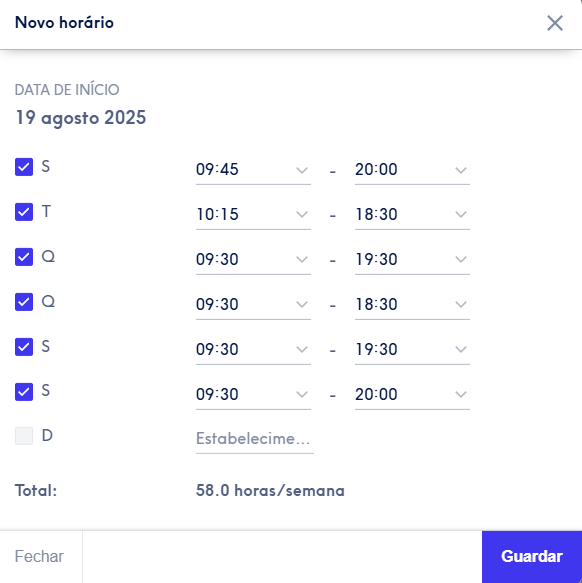
Cada pessoa da equipa pode ter horários diferentes:umas só trabalham de manhã, outras só ao fim de semana, por exemplo. No Connect podes criar um horário semanal personalizado que se repete automaticamente até ser novamente alterado.
Segue estes passos:
Acede ao Treatwell Connect no computador
Vai à secção Equipa e clica no nome da pessoa que queres editar
Dentro do calendário, clica em "novo horário"
Escolhe os dias de trabalho e define os horários para cada um
Como alterar o horário de trabalho num dia específico ou para uma pessoa?
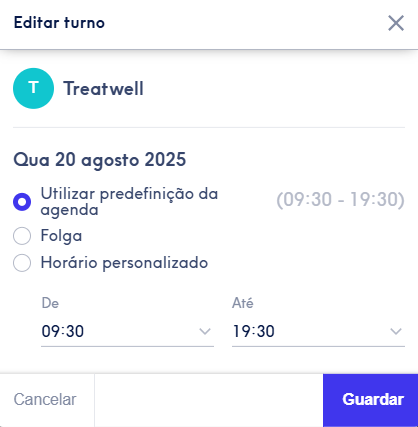
Se precisar de alterar apenas um dos horários definidos para um membro específico da equipa, aceda à secção ‘Equipa’ no Treatwell Connect e, de seguida, clique em ‘Escala’. Quando estiver aqui, clique no horário em destaque na linha do membro da equipa e, depois, em ‘Editar dia’.
A partir desta secção, é possível editar o dia específico, adicionar tempo livre ou editar o horário semanal dos membros da equipa.

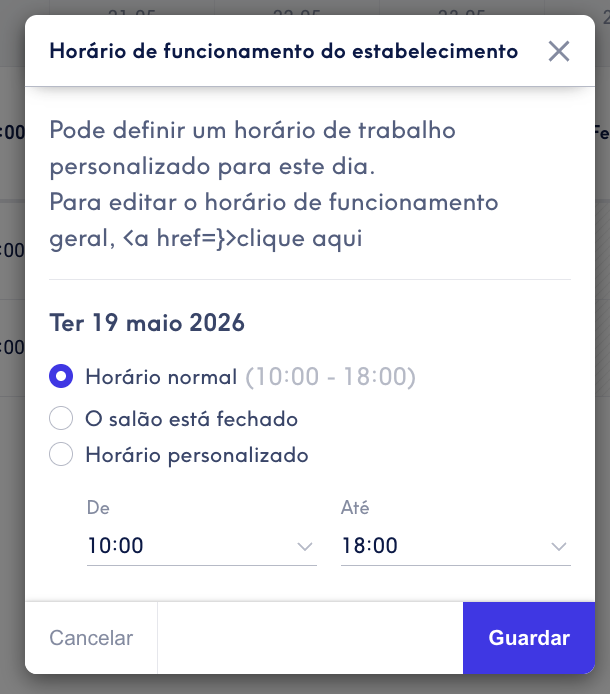
Caso prefira editar o horário de abertura do salão para um dia específico, quando estiver na secção ‘Equipa’, basta clicar em ‘Escala’ e, depois, clicar no horário de abertura na linha ‘horário de abertura do salão’.

A partir daqui, pode optar por personalizar o horário de abertura do salão ou clicar em ‘o salão está fechado’.
Como atribuir férias a um ou mais membros da equipa?
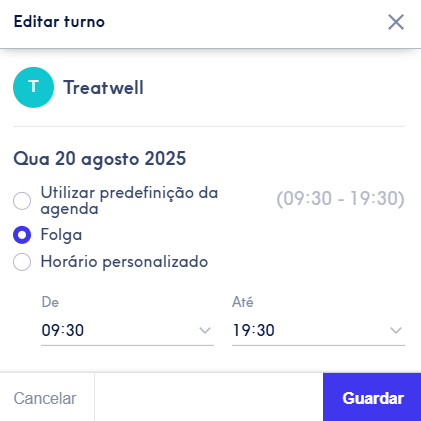
Se uma pessoa da equipa vai estar de férias, o ideal é registar isso diretamente no calendário para garantir que não aparecem horários disponíveis por engano.
Para marcar férias:
Vai à secção Equipa e clica no dia pretendido
Seleciona "Inserir folga"
Define as datas de início e fim do período de férias
Para remover ou alterar esse período, passa com o rato por cima do dia, clica no símbolo "+" e depois em "Remover folga"
Tentei reabrir um dia mas continua fechado. O que posso fazer?
Se tens um dia que, por norma, está fechado (como domingos, por exemplo), e queres abrir como exceção num caso específico, podes fazê-lo diretamente no calendário:
Vai ao separador Calendário
No mini calendário à esquerda, clica sobre o dia que está a cinzento (fechado)
Passa o rato por cima de qualquer área cinzenta e clica em "Clica para editar o horário de funcionamento"
Seleciona o nome do salão e depois escolhe entre:
"Horário normal"
"O salão está fechado"
"Horário personalizado"
Clica em "Horário personalizado" e define o novo horário para esse dia
O dia aparecerá a amarelo no mini calendário, indicando que há uma exceção ativa
⚠️ Esta alteração só é válida para esse dia específico, não alterando o horário geral do salão.
Ao reabrir um dia fechado por padrão, essa abertura aplica-se a toda a equipa.
Este artigo foi útil?