
A funcionalidade Lista de Espera no Treatwell Connect permite que os clientes mostrem interesse em marcar um serviço, mesmo quando os dias na tua agenda estão totalmente preenchidos. Neste artigo, explicamos como podes usar e gerir esta funcionalidade diretamente no teu calendário do Connect.
Quais as vantagens da Lista de Espera?
Ao utilizar a Lista de Espera no Connect, podes:
Converter clientes interessados em marcações, aumentando o teu potencial de agendamentos.
Evitar perdas de negócio devido a alguma indisponibilidade de horários.
Melhorar a satisfação do cliente, respondendo rapidamente às suas necessidades.
Gerir os pedidos de forma organizada e eficiente.
Como funciona a Lista de Espera?
Quando um cliente tenta marcar um serviço num dia que está totalmente preenchido, tem a opção de entrar na Lista de Espera. Esta opção é visível apenas no widget de marcações. Mais sobre o widget: O que é um widget de marcações?
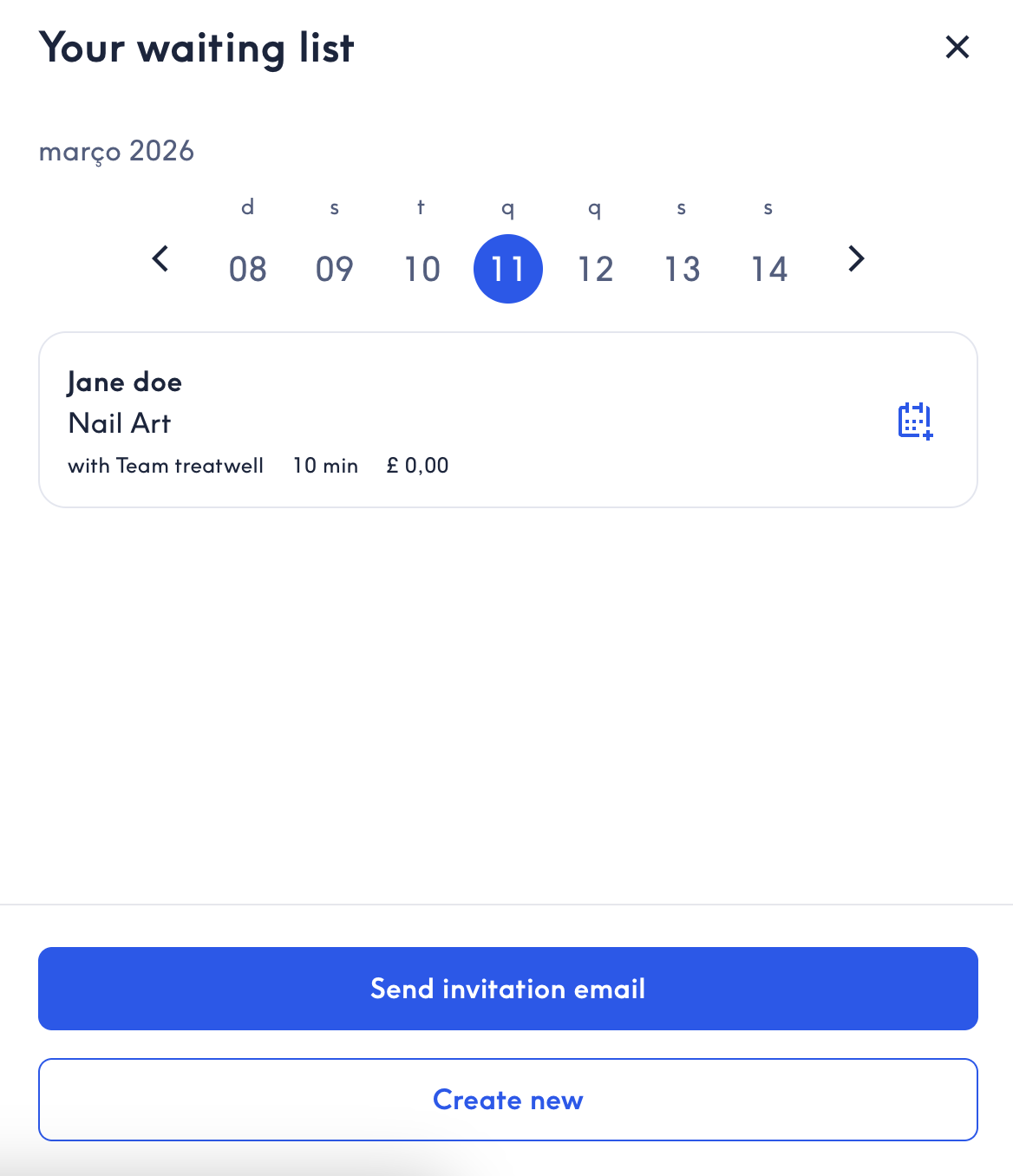
Assim que o cliente se inscreve, irás receber uma notificação no teu calendário para esse dia.
Se surgir uma vaga, podes enviar um e-mail ao cliente para agendar ou podes fazer a marcação diretamente por ele.
⚠️ Nota: Os clientes não são automaticamente marcados quando há vagas — tens de os contactar para marcarem através do link do widget ou fazer a marcação manualmente.
A Lista de Espera está disponível no Marketplace da Treatwell?
Atualmente, a Lista de Espera não está disponível no Marketplace. Os clientes só podem inscrever-se na Lista de Espera através do widget de marcações ou diretamente numa marcação criada no Treatwell Connect.
Estamos a considerar disponibilizar esta funcionalidade também no Marketplace no futuro, de acordo com o feedback dos parceiros. Qualquer novidade será comunicada.
Como adicionar clientes à Lista de Espera?
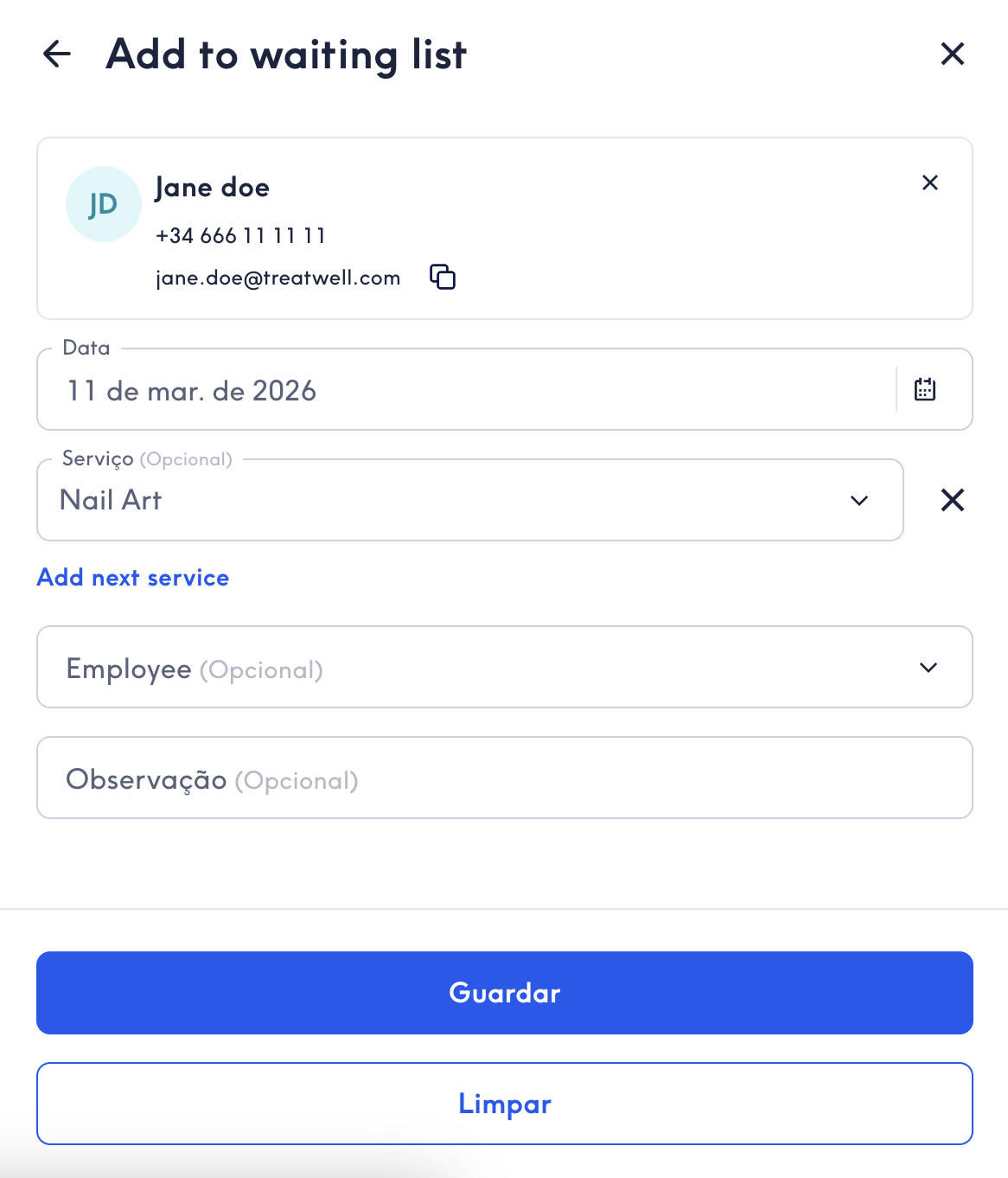
Para além dos clientes que se inscrevem através do widget, também podes adicionar manualmente clientes à Lista de Espera diretamente no teu calendário do Connect.
Para adicionar manualmente um cliente à Lista de Espera:
Abre o teu calendário no Connect.
Clica em Adicionar (no canto superior esquerdo, na versão web) ou no ícone + (canto inferior direito na app móvel).
Seleciona Lista de Espera.
Escolhe a data pretendida para a marcação.
Introduz os dados do cliente (nome, contacto).
(Opcional) Adiciona preferências de serviço e notas.
Clica em Guardar para confirmar.
O cliente receberá um email de confirmação com a inscrição na lista.
Como enviar emails de convite para clientes na Lista de Espera?
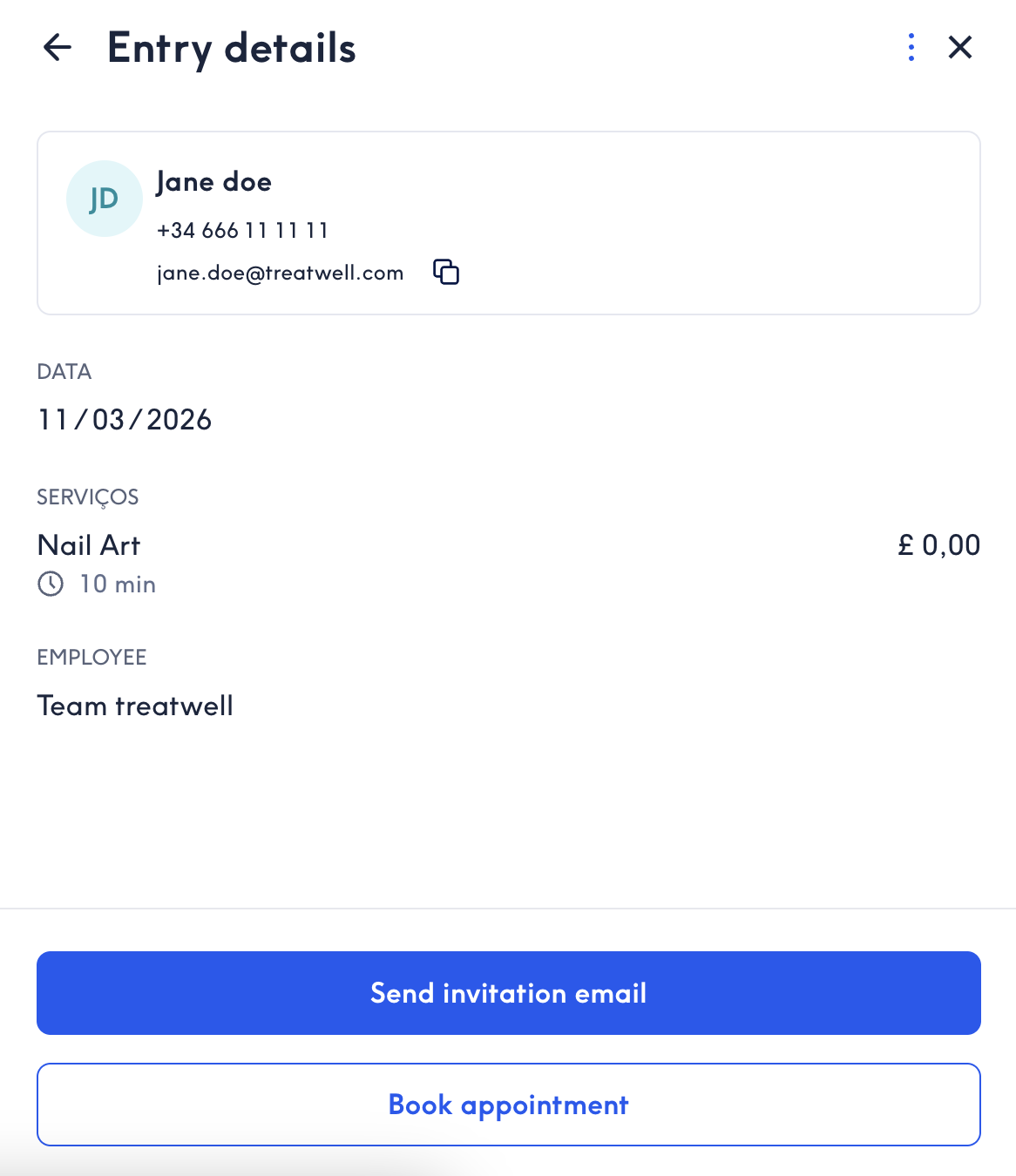
Podes contactar os clientes na Lista de Espera para lhes oferecer horários disponíveis ou para os informar de cancelamentos. O e-mail de convite contém um botão “Marcar agora” que direciona o cliente para o teu widget, com o serviço e a data já pré-selecionados.
Para enviar um email de convite:
Acede à Lista de Espera para a data desejada.
Usa o ícone de email para contactar todos os clientes dessa data.
Em alternativa, seleciona um cliente específico e usa o botão de email (na parte inferior do ecrã) para enviar um convite individual.
Os emails de convite só podem ser enviados a clientes que tenham email associado.
⚠️ De momento, não existe envio automático de emails de convite.
Como fazer marcações para clientes na Lista de Espera?
Se preferires marcar diretamente, também o podes fazer manualmente a partir da Lista de Espera.
Para marcar um cliente da Lista de Espera:
Acede à Lista de Espera da data em questão.
Contacta o cliente para confirmar a disponibilidade.
Clica no ícone do Calendário e escolhe Criar marcação.
Após fazer a marcação, remove o cliente da Lista de Espera.
Informa o cliente que a sua marcação foi confirmada.
Como é que os clientes se podem adicionar à Lista de Espera através do widget de marcações?
Os clientes podem inscrever-se na Lista de Espera diretamente através do teu link do widget de marcações, caso o horário pretendido esteja indisponível.
Para mais informações sobre esta funcionalidade: Como utilizo a funcionalidade Lista de Espera no meu widget de reserva?
Este artigo foi útil?