
Manter o teu calendário no Treatwell Connect sempre atualizado é essencial para garantir que as tuas marcações, tanto online como no salão, decorrem sem complicações. Quando o calendário reflete a tua disponibilidade real, as clientes só conseguem marcar quando estás mesmo disponível, evitando sobreposições ou mal-entendidos.
Neste artigo explicamos como manter tudo em ordem e tirar o máximo partido do Connect.
Porque é importante mostrar a tua disponibilidade em tempo real?
A Treatwell ajuda-te a atrair novas clientes promovendo os teus horários livres no Marketplace.
Se não estiveres com o calendário atualizado, podemos enviar-te clientes em horários em que já tens marcações, o que pode levar a cancelamentos e confusões.
Usar o calendário corretamente, seja como sistema principal ou integrado com outro software, é a melhor forma de garantires que o teu negócio funciona de forma consistente.
Além disso, quanto mais fiável for a tua agenda, melhor será o teu posicionamento na Treatwell e mais visibilidade ganhas.
Como bloquear horários no calendário?
Sempre que possível, recomendamos que registes marcações reais em vez de blocos. Assim recebes mais avaliações, tens relatórios mais completos e consegues gerir melhor o teu tempo.
No entanto, há momentos em que precisas mesmo de bloquear algum tempo (para uma pausa, uma reunião ou simplesmente para não estares disponível). Vê como fazer:
Clica num espaço vazio do teu calendário.
No topo, escolhe a opção "Bloquear horário".
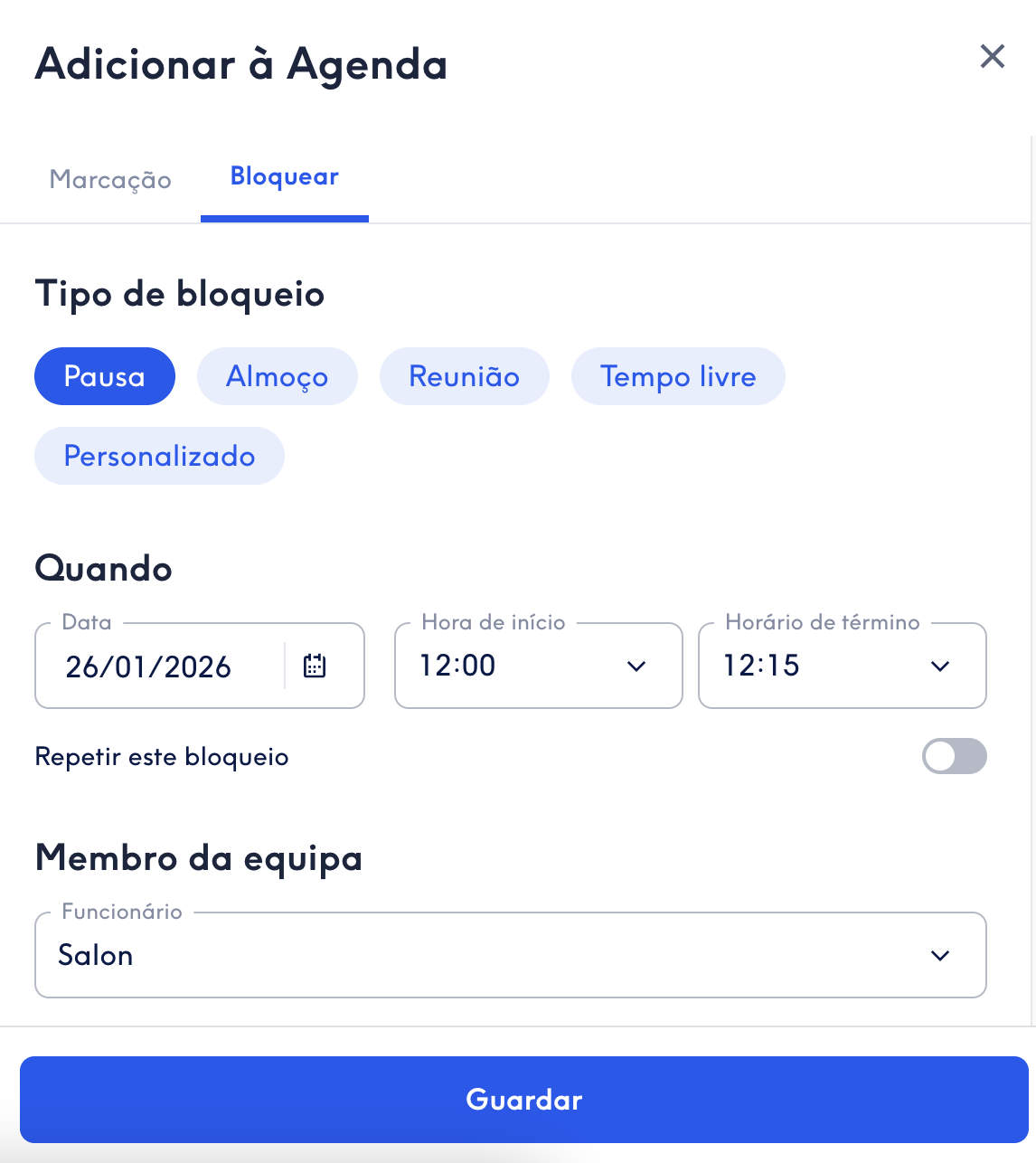
Preenche os dados necessários:
Escolhe o tipo de bloqueio que desejas adicionar (Pausa, Almoço, Reunião, Tempo livre ou Personalizado).
Define a data, a hora de início e a hora de fim.
Também podes repetir o bloqueio. Escolhe o intervalo e o fim das repetições.
Atribui o bloqueio a um membro da equipa.
Verifica os detalhes do bloqueio antes de clicar em "Guardar".
Caso queiras adicionar uma marcação em vez de um bloqueio, espreita este artigo.
Como desbloquear horários no calendário?
Os planos mudam constantemente e, às vezes, é necessário remover um bloqueio. Vê como fazer:
Se o bloqueio que adicionaste for um evento único, clica no bloqueio para o abrir no Calendário.
Clica em "Remover bloqueio" para o eliminar.
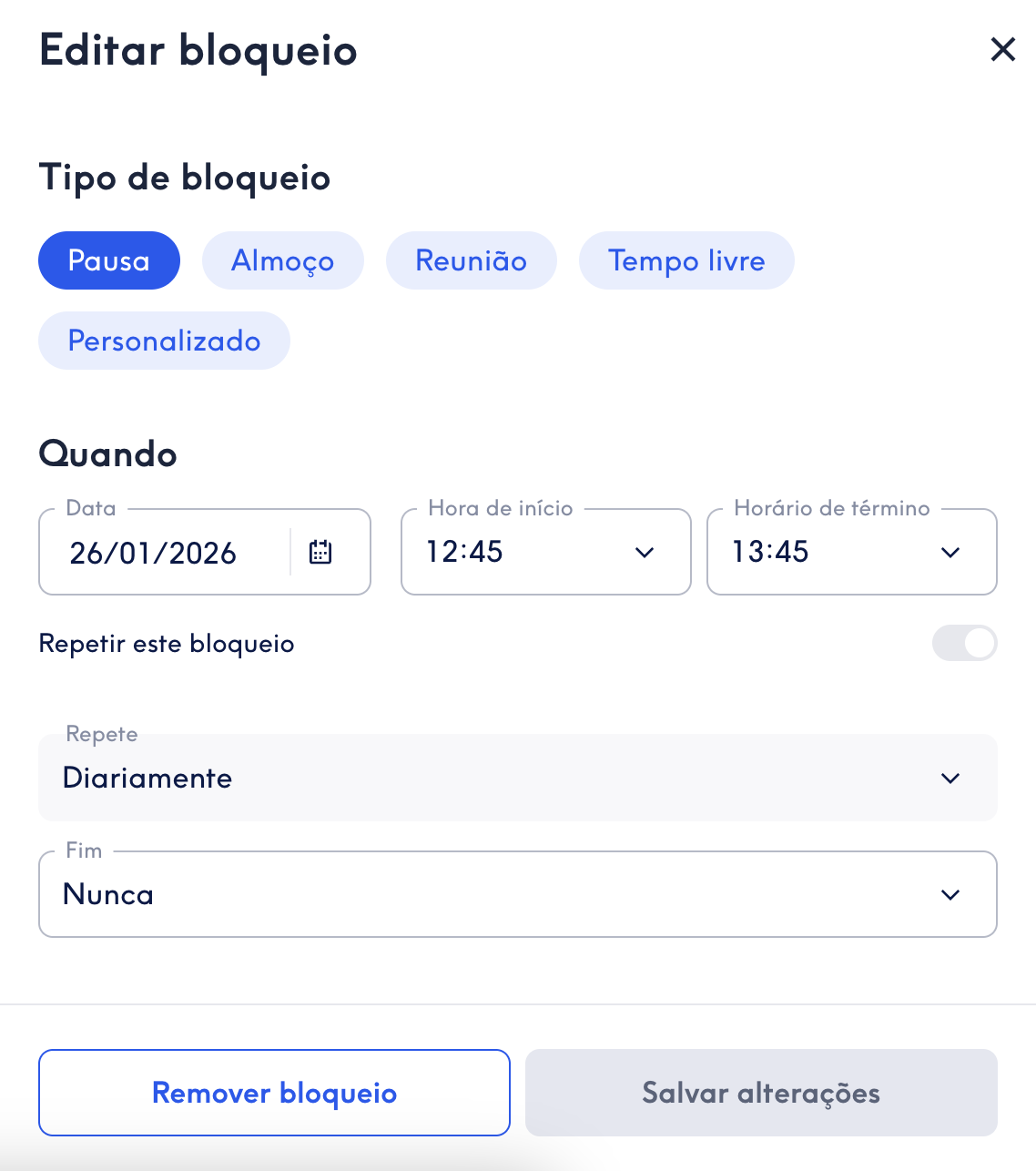
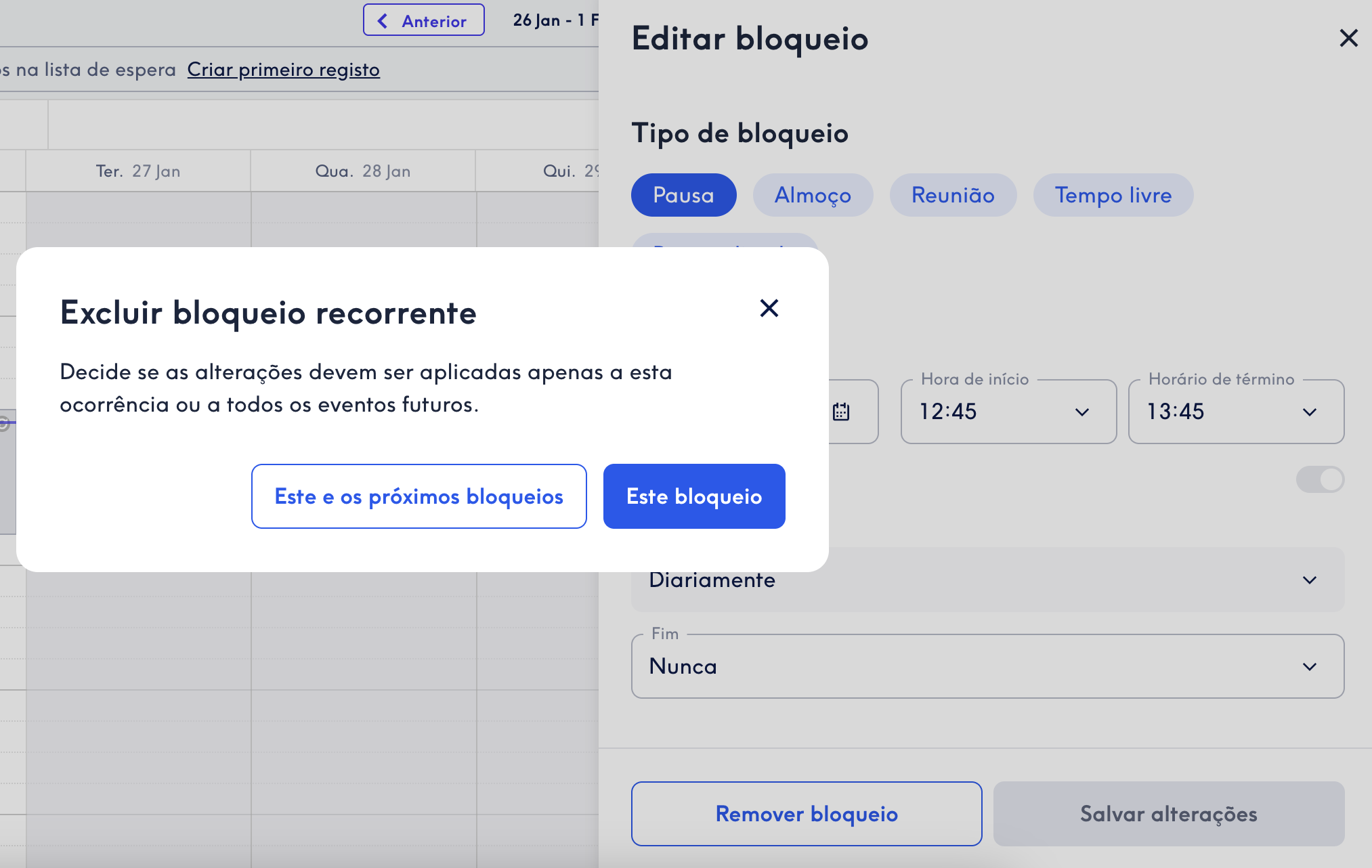
Se o bloqueio que configuraste for um evento recorrente, ao clicar em "Remover bloqueio", verás a opção de eliminar apenas este bloqueio ou todas as ocorrências futuras.
Se o horário estiver indisponível por causa do horário do salão ou da equipa:
Terás de atualizar essas definições na secção correspondente do Connect. Assim, a zona que aparece a cinzento no calendário passa a branco, e podes voltar a receber marcações nesse período. Consulta os artigos sobre [Horário do salão] e [Turnos da equipa] se tiveres dúvidas
Este artigo foi útil?