
Como posso proceder ao checkout?
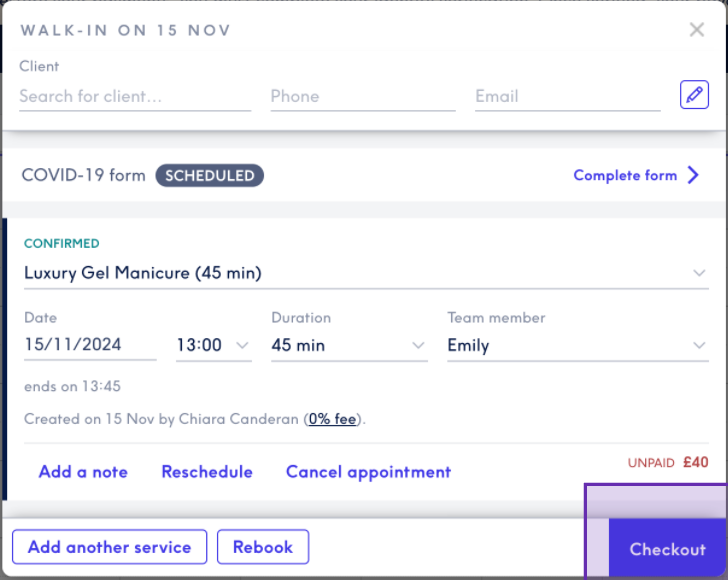
Para avançar para o checkout, basta clicar na marcação específica na vista de calendário e, em seguida, selecionar "checkout". Aparece o ecrã de checkout com todos os serviços da marcação automaticamente pré-seleccionados.
Como posso vender produtos?
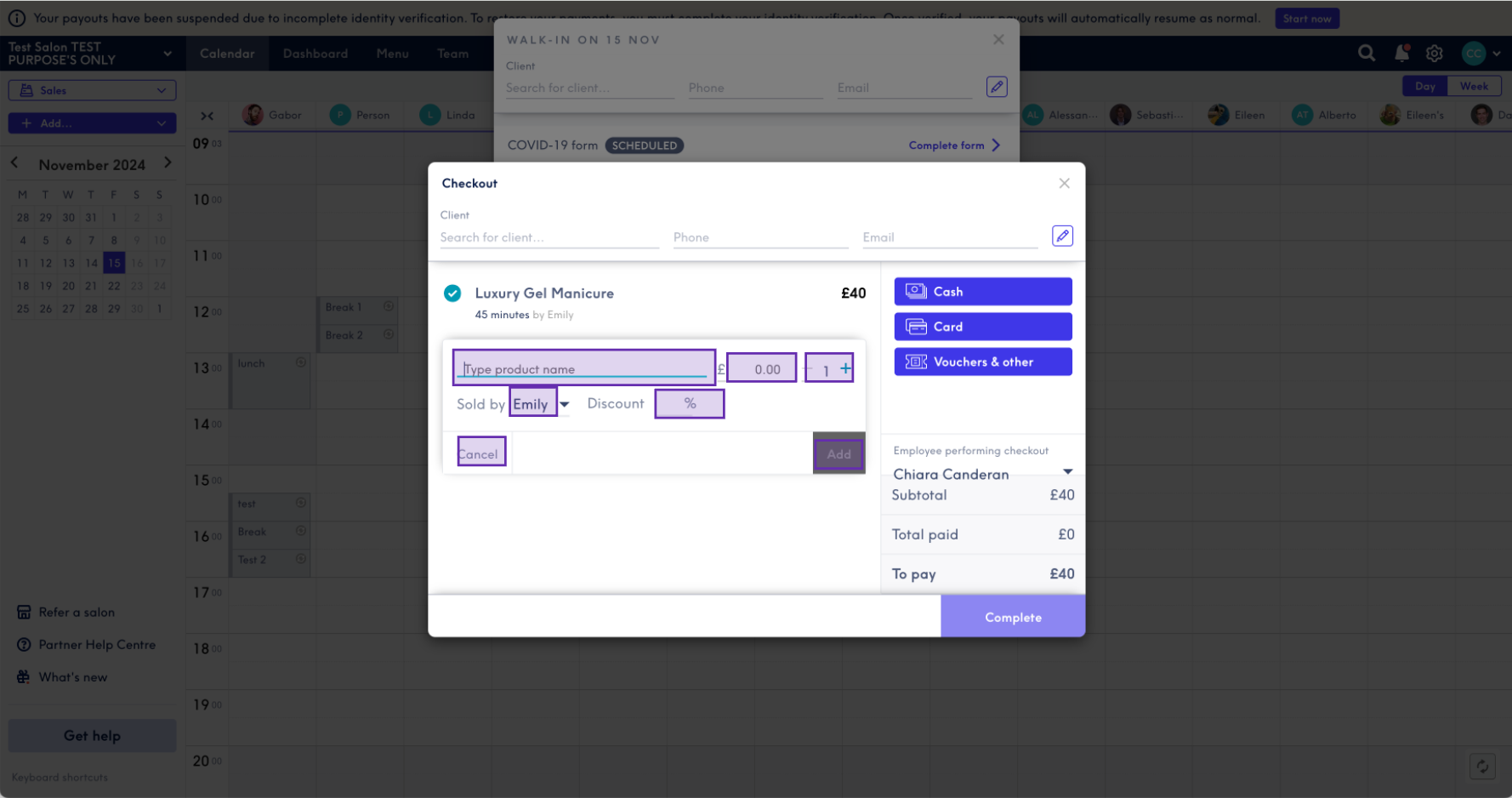
Os produtos podem ser facilmente vendidos na mesma janela de checkout, pois são colocados logo abaixo dos serviços. Assim que clicar em "vender produto", pode escolher convenientemente um produto existente (clicando nele ou escrevendo pelo menos duas letras do nome do produto). No inventário, pode definir a "quantidade em stock" para os produtos existentes. Se o tiver feito, a quantidade de unidades que devem estar em stock será apresentada durante o checkout.
Além disso, se o produto não tiver sido adicionado à sua lista de produtos anteriormente, pode criá-lo aí. Introduza o nome do produto e o preço de venda (incluindo IVA) e, assim que a caixa estiver concluída, este será adicionado à sua lista de produtos com a taxa de IVA normal (Reino Unido: 20%, Irlanda: 23%).
Se precisar de vender produtos diferentes, basta repetir os dois procedimentos. O montante de qualquer produto adicionado à finalização da compra é automaticamente definido como "1", mas pode ser facilmente alterado clicando no mesmo.
Como posso vender vales do salão?
A Treatwell permite vender e resgatar vales de salão que não são especificados, mas que podem ser utilizados para pagar todos os serviços e produtos de um salão (Manuseamento de vales de salão).
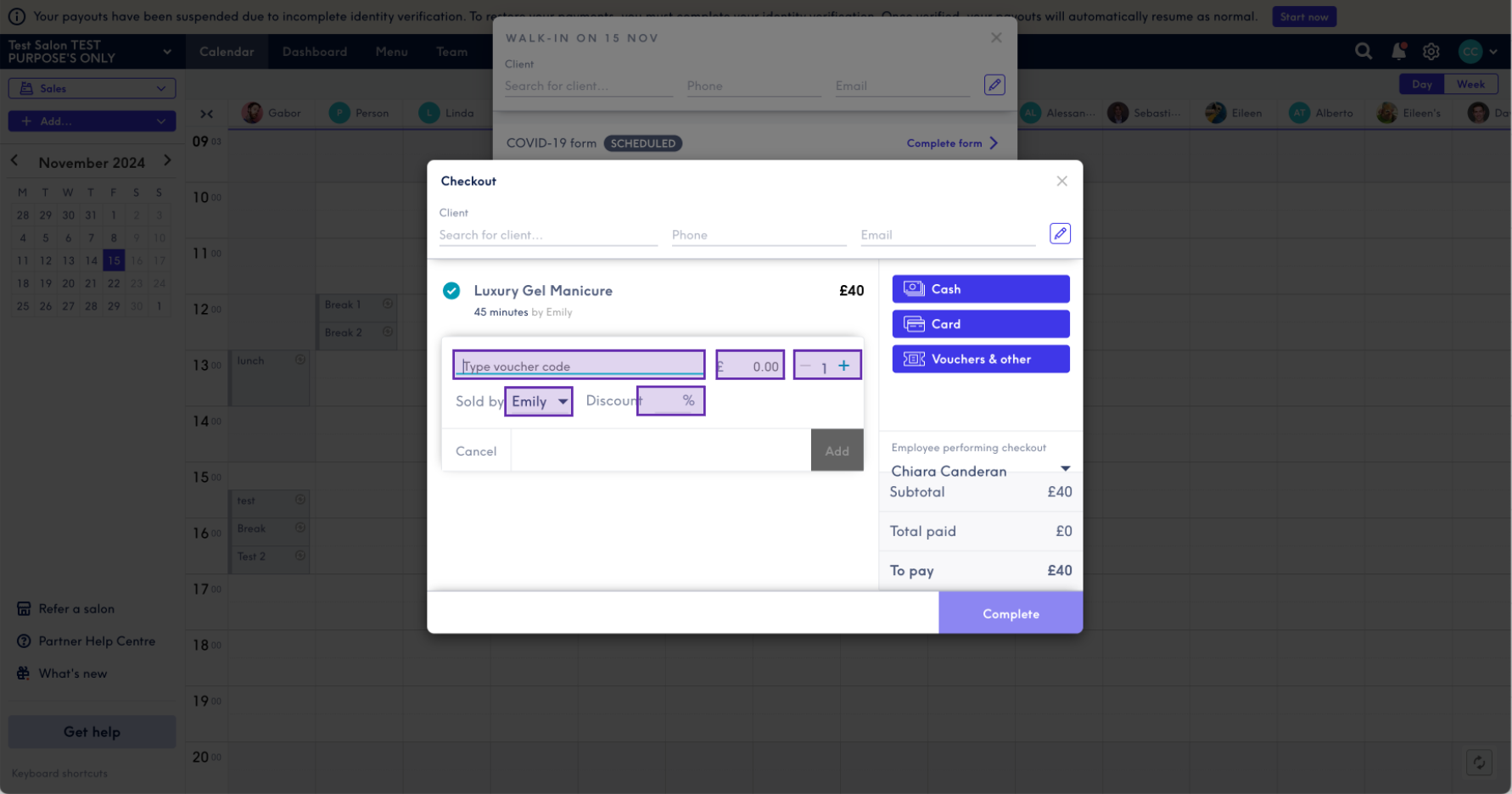
Se um cliente quiser comprar um vale de desconto para os seus serviços e produtos, para além do serviço já recebido, estes podem ser facilmente vendidos na mesma máscara de checkout. Estas são colocadas por baixo dos serviços, mesmo ao lado de "vender produtos". Quando tiver escolhido a opção de cupão de salão, pode vender um cupão definindo uma descrição, um valor e quantos pretende vender.
Nota: Se tiver dúvidas sobre a tributação dos vales de salão, contacte o seu contabilista ou consultor fiscal. Infelizmente, não estamos autorizados a prestar aconselhamento fiscal.
Como posso atribuir vendas de produtos e cupões de salão?
Relatórios exactos requerem dados exactos. Os relatórios de vendas do POS baseiam-se nos dados das caixas, pelo que, para garantir que esses relatórios têm todo o valor, cada caixa tem de ser efectuada com precisão. No que respeita aos relatórios de vendas, as receitas de serviços são atribuídas com base no calendário. Assim, o empregado que possui a marcação recebe a sua receita de serviço. Uma vez que outro empregado pode vender produtos ou vales de salão ao mesmo cliente, ambos podem ser facilmente atribuídos manualmente a outros empregados durante o checkout: Basta clicar no artigo e, em seguida, selecionar o empregado pelo qual a unidade foi "vendida".
Como posso aplicar descontos ou aumentar preços?
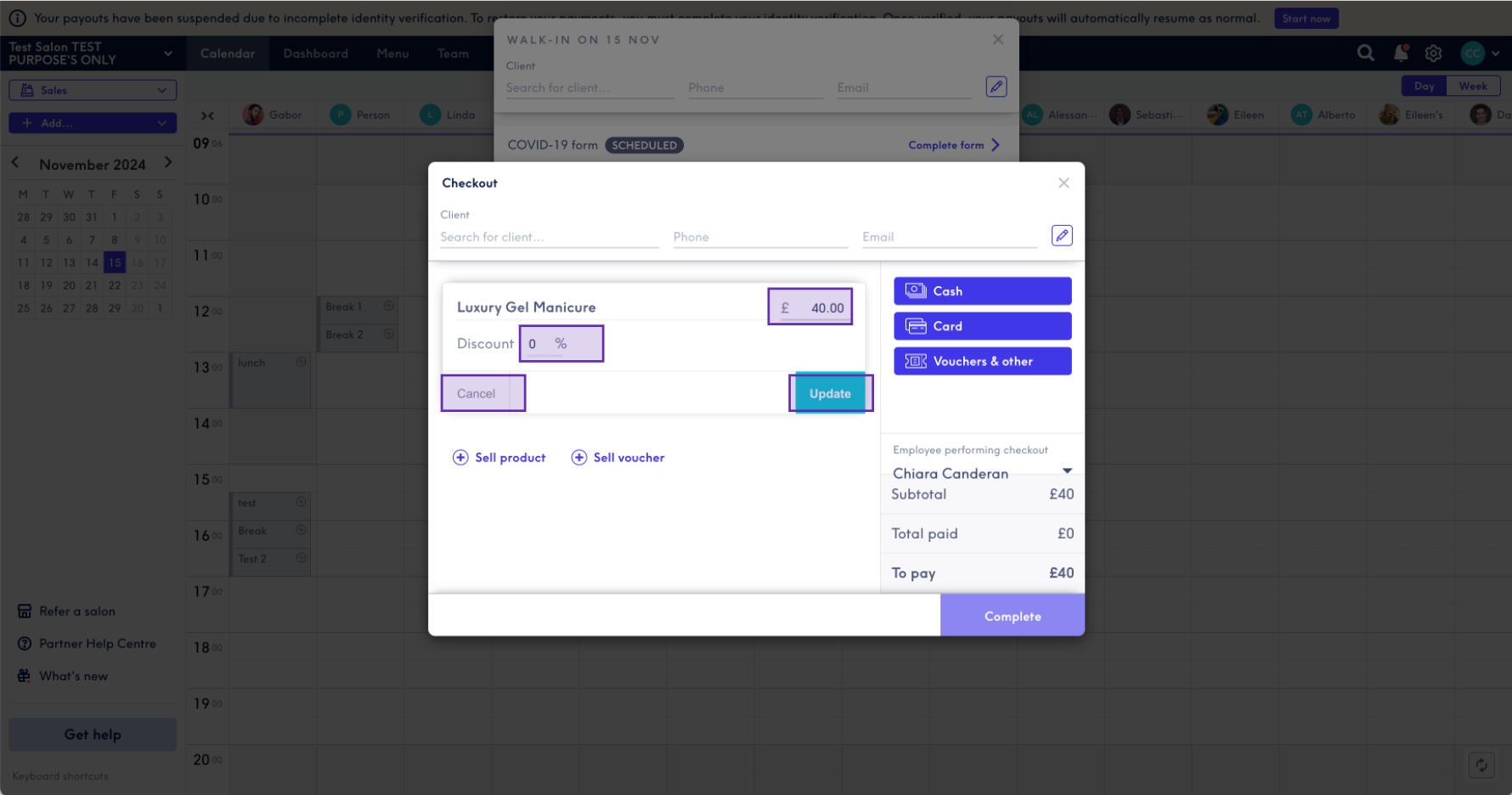
Para fazer um desconto, basta clicar no voucher do serviço, do produto ou do salão. Pode então introduzir uma percentagem de desconto. Além disso, pode editar o preço (atualmente apenas para as reservas efectuadas no local do evento). Naturalmente, os descontos ou as edições de preços só serão aplicados à caixa atual.
Como posso selecionar um método de pagamento?
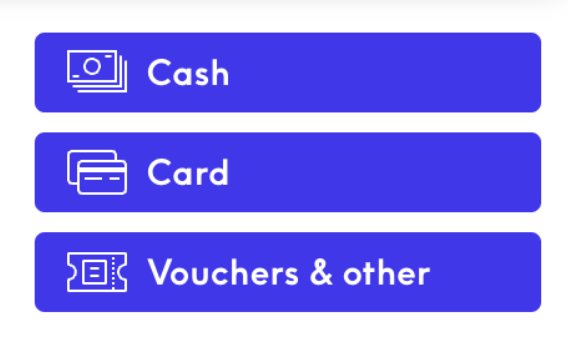
Quando todas as rubricas do checkout estiverem definidas, será apresentado o montante a pagar. Agora terá de escolher o método de pagamento.
Os métodos de pagamento são combináveis, por exemplo, se um cliente pagar uma parte em dinheiro e outra parte com cartão, cada método de pagamento utilizado pode e deve ser declarado corretamente.
Dinheiro
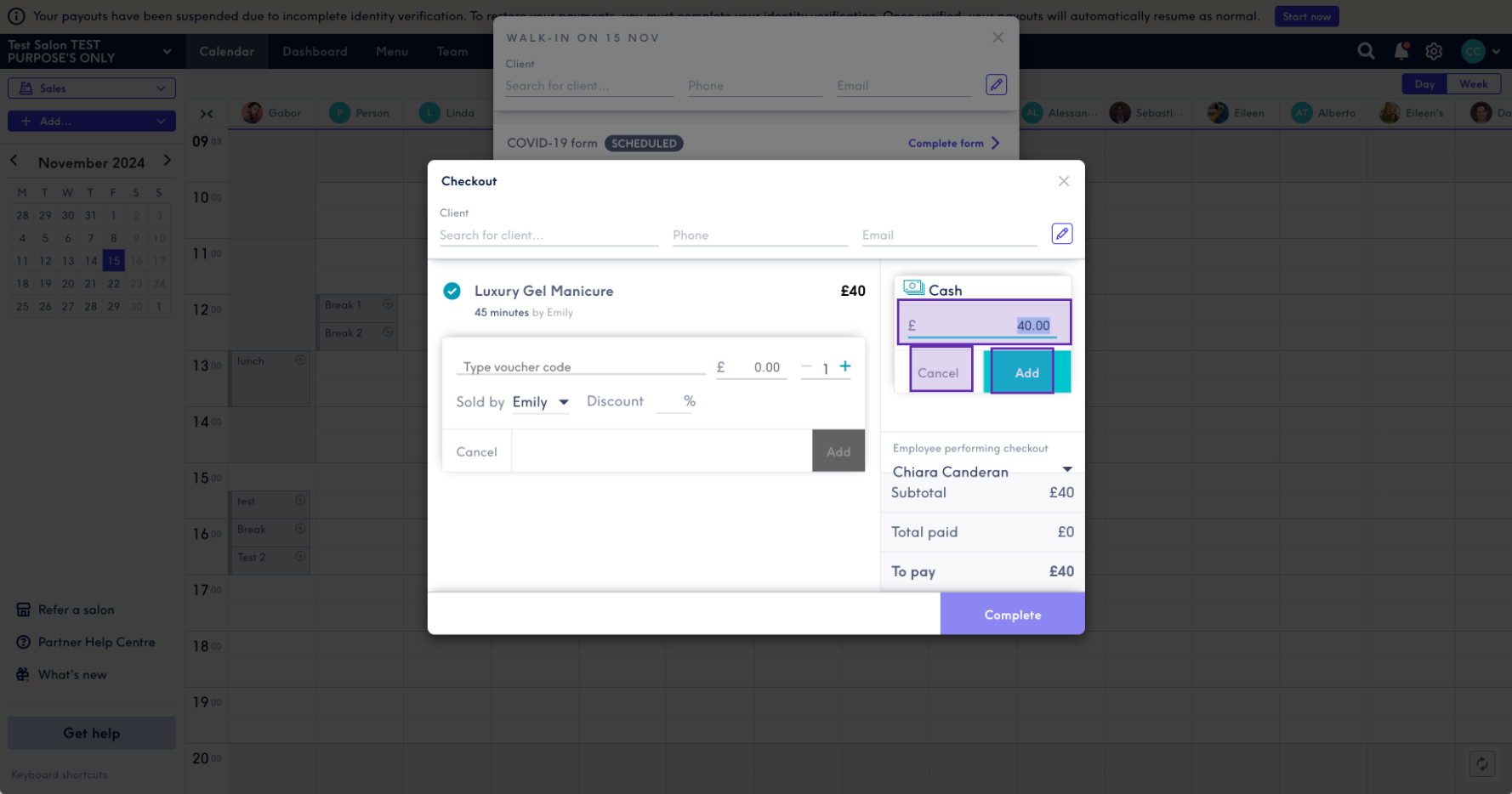
Para pagamentos em numerário, clique no botão designado. É indicado o montante total a pagar. Se o cliente não puder pagar o montante exato, será sempre introduzido o montante indicado. O Treatwell POS calculará automaticamente o troco e mostrá-lo-á também no recibo. Confirmar o montante introduzido através de um clique.
Cartão
SumUp: Os pagamentos processados pela SumUp podem ser feitos sem problemas através da aplicação Treatwell Connect. Depois, a aceitação do pagamento com cartão também completa convenientemente a finalização da compra. Saiba aqui como configurar o leitor de cartões SumUp e a aplicação Treatwell Connect.
Para efetuar esse pagamento por cartão, basta selecionar "cartão", alterar o montante do encargo, se necessário, e confirmar o pagamento por cartão e a saída seleccionando "cobrar".
Em seguida, o dispositivo SumUp será ativado e a nossa aplicação Treatwell Connect pedirá para "tocar ou inserir o cartão". Entregue o dispositivo SumUp ao cliente para o fazer. Os montantes reduzidos podem ser pagos sem contacto; na maioria dos casos, o cliente tem de introduzir o PIN. Se assim for, tanto o dispositivo SumUp como a aplicação Treatwell Connect dir-lhe-ão isso mesmo. O dispositivo SumUp também apresenta a soma da carga. Peça ao cliente para o verificar, para introduzir e confirmar o PIN através do dispositivo SumUp.
Assim que o pagamento com cartão for efectuado com sucesso, o checkout é concluído automaticamente e a aplicação Treatwell Connect passa para o "resumo da transação".
Todos os outros processadores de pagamento com cartão:
Os pagamentos com cartão processados por outros processadores não podem ser efectuados através da aplicação Treatwell Connect. No entanto, podem e devem ser capturados.
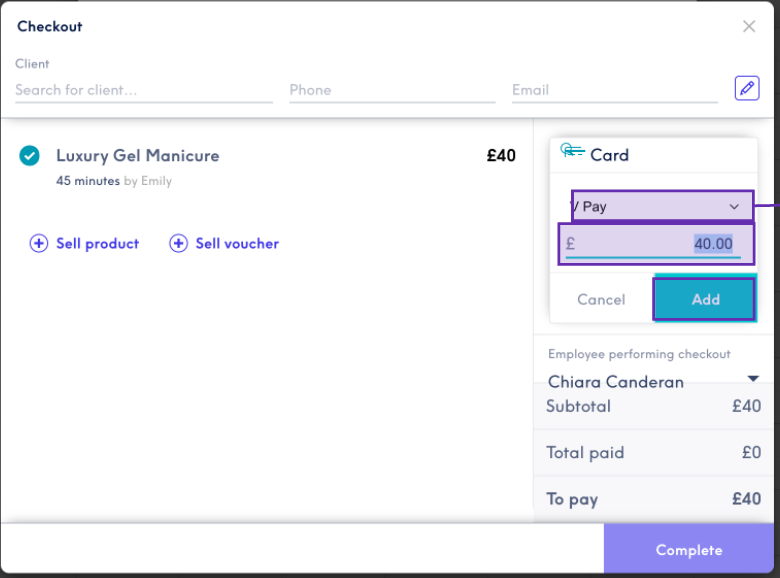
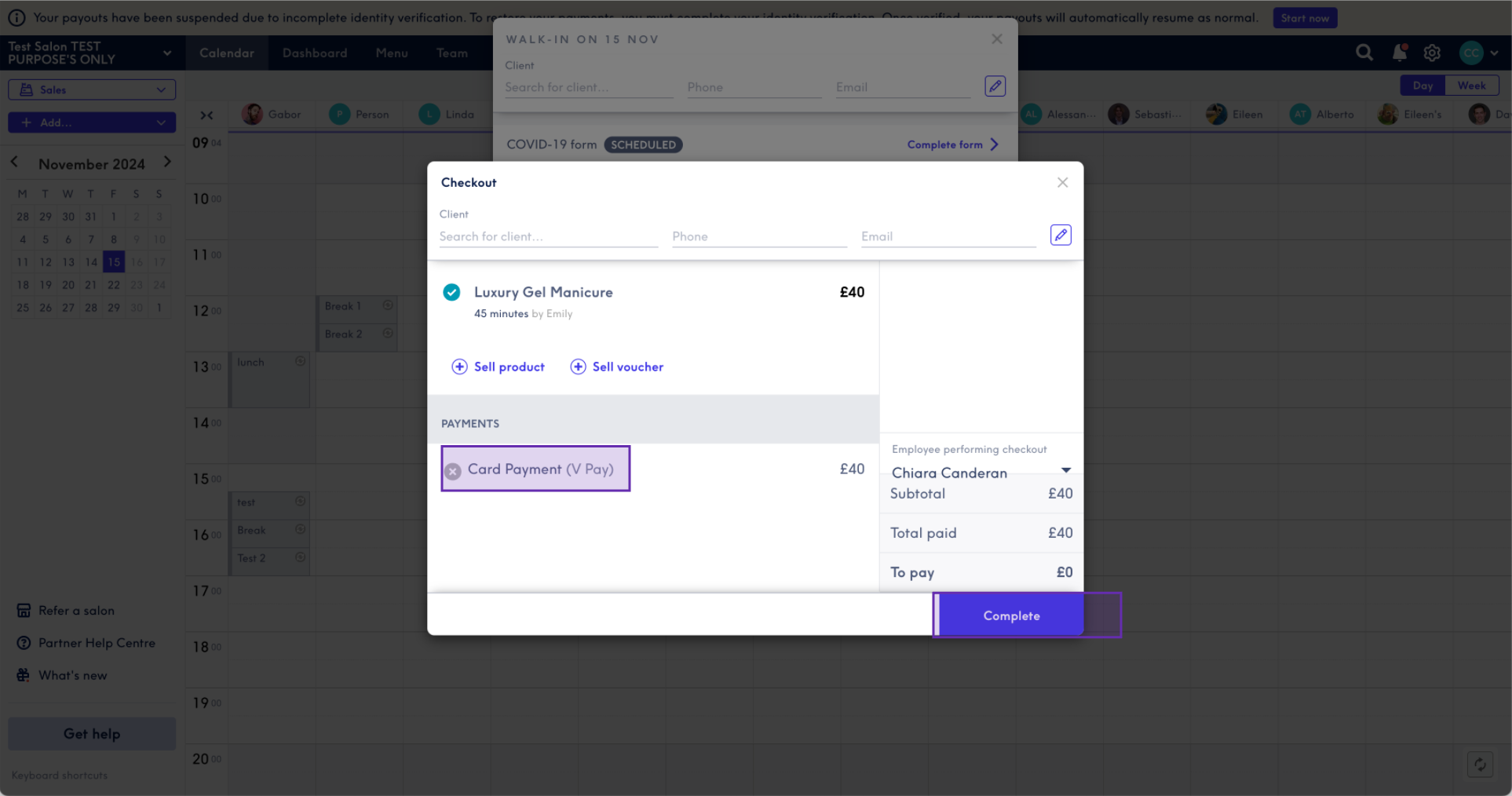
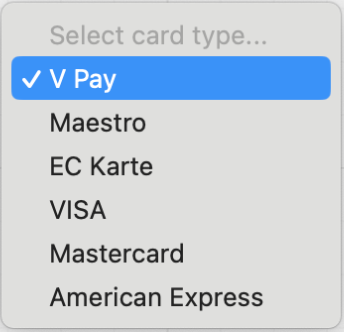
Nestes casos, efectue sempre o pagamento com cartão fora do Treatwell POS e, uma vez bem sucedido, capture-o no Treatwell Connect: Clique em 'card', escolha o esquema do cartão (i.e. Maestro, V Pay, VISA, Mastercard ou American Express) e introduza o montante cobrado. Maestro, V Pay, VISA, Mastercard ou American Express) e introduza o montante cobrado.
Importante: Se o montante indicado for superior ao montante a pagar, a diferença para todos os pagamentos com cartão será registada como gorjeta sem dinheiro e sem IVA. Encontrará uma descrição pormenorizada desta ação em "Sugestão".
Vales e outros
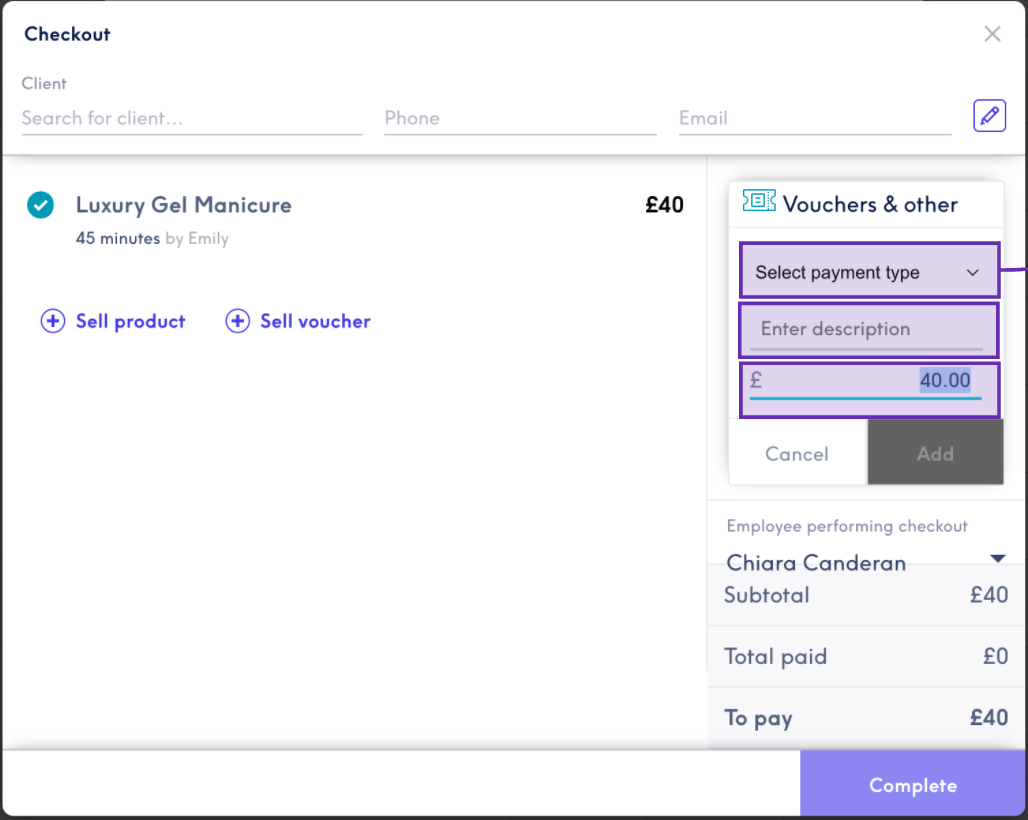
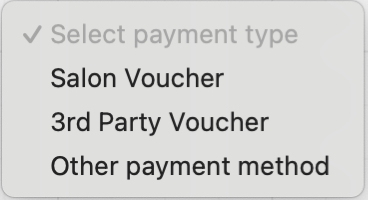
Se um cliente pagar com um vale de salão emitido por si ou por terceiros ou com qualquer outro método de pagamento aceite por si, seleccione este botão. Aqui selecciona a categoria adequada e introduz a descrição correcta, por exemplo, o nome ou o número de identificação do vale. O montante a pagar também será indicado aqui.
Importante: Se o montante indicado for superior ao montante a pagar, a diferença para todos os pagamentos com cartão será registada como gorjeta sem dinheiro e sem IVA. Encontrará uma descrição pormenorizada desta situação em "Gorjetas que não em numerário".
Como posso lidar com pagamentos recebidos via Treatwell?
Para todas as reservas recebidas através da Treatwell em que o cliente já tenha efectuado o pré-pagamento online, o montante será automaticamente pré-selecionado. Se o montante total acabar por ser mais elevado devido ao facto de o cliente ter comprado alguns produtos adicionais, quaisquer custos adicionais podem ser verificados através de todos os outros métodos de pagamento disponíveis.
Notas: Por vezes, os mal-entendidos e os erros são inevitáveis.
Se um cliente não cancelar nem comparecer à sua marcação pré-paga, o procedimento é o mesmo: abrir a marcação e clicar em "não comparência". Isto não só informará o cliente por correio eletrónico, como também desencadeará uma saída automática dessa marcação, uma vez que receberá o montante pré-pago.
Além disso, se um cliente não receber todos os serviços pré-pagos e for elegível para um reembolso, o subtotal novo e correto tem de ser pago no local e o cliente terá de contactar a Treatwell para obter o reembolso. O procedimento é explicado em pormenor na secção 'Perguntas frequentes'.
Como um empregado pode fazer o checkout?
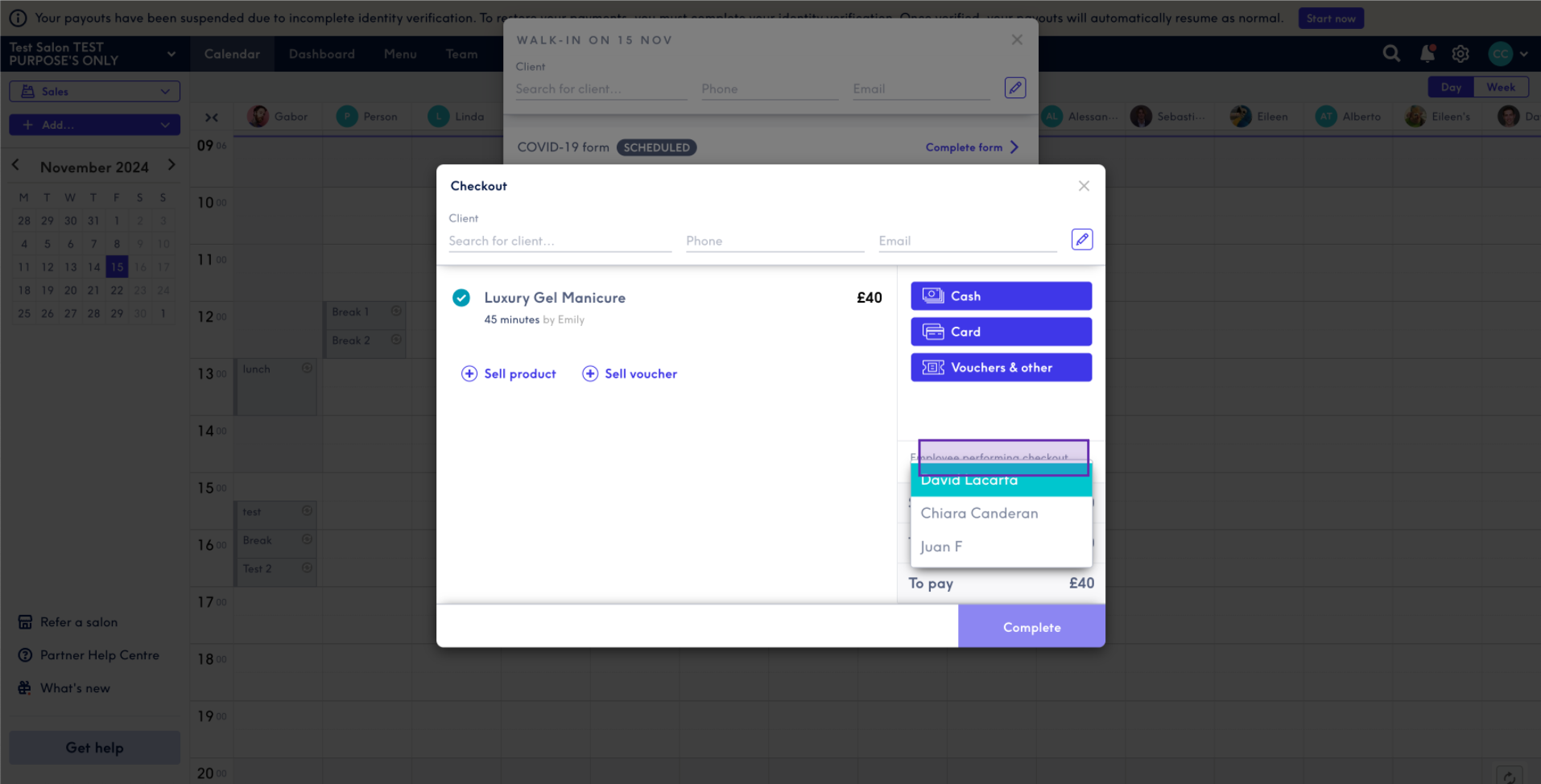
Depois de ter escolhido o método de pagamento, seleccione o empregado que efectuou a caixa. O nome do empregado será impresso no recibo após a conclusão do checkout.
Como posso finalizar a compra?
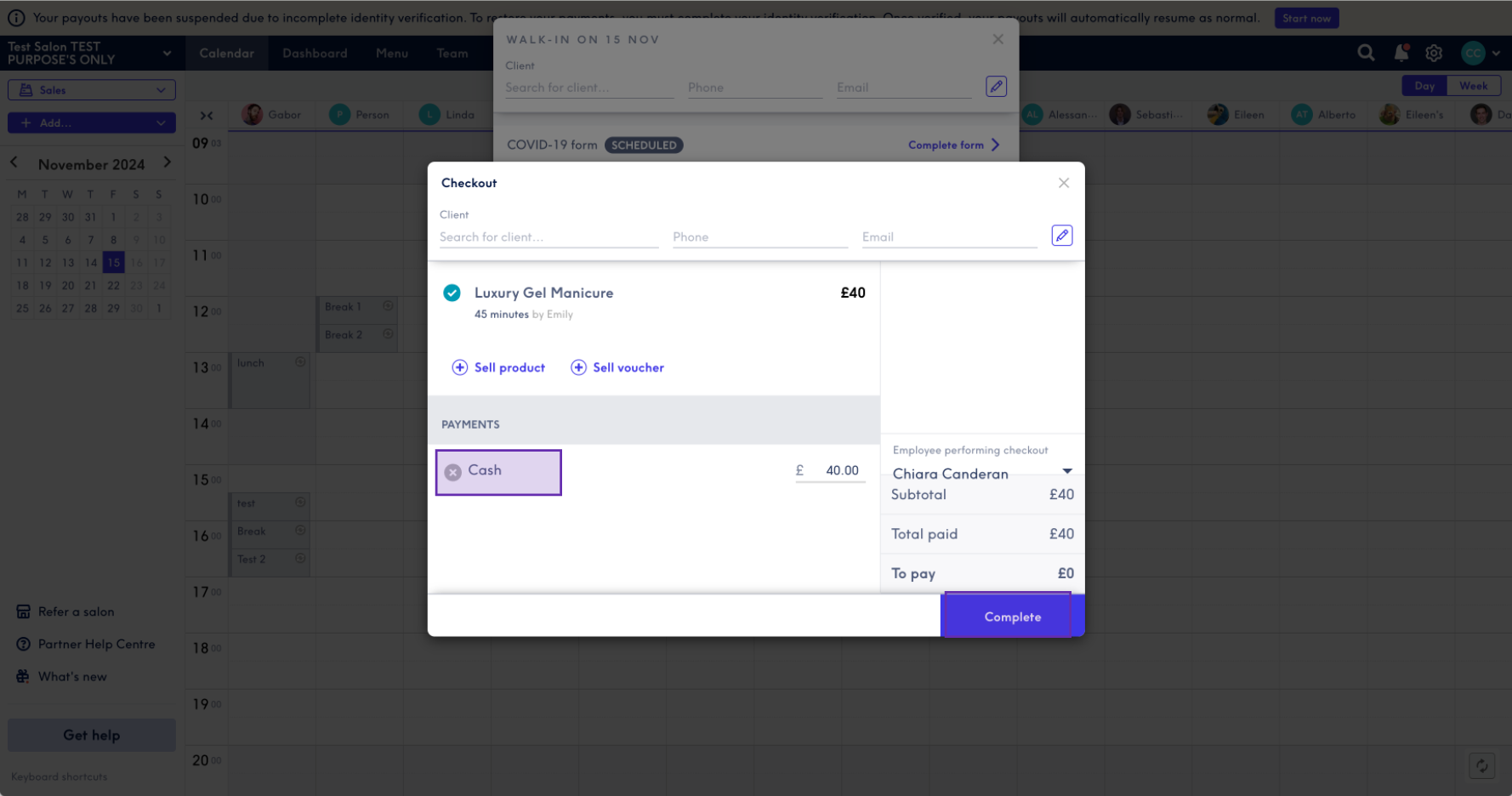
A finalização da compra só estará concluída se todos os itens forem introduzidos corretamente. Poderá concluir a compra através do botão indicado. A fatura será sempre guardada e a transação será registada. Esta situação será registada no "Relatório de transação". O compromisso apresentará então uma linha azul em vez de verde e só pode ser ajustado se o compromisso tiver sido reembolsado primeiro.
Nota: O check-out só será concluído quando o montante total a pagar e os montantes indicados coincidirem, pelo menos, com o montante total a pagar. Por exemplo, se um cliente tiver de pagar 65 € e só tiver pago 45 €, não será possível efetuar o checkout da marcação.
Como posso imprimir recibos?
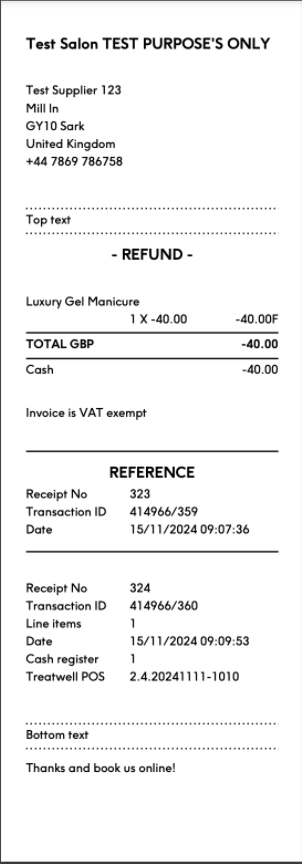
Após a conclusão do checkout, abrir-se-á uma janela. Aqui terá a possibilidade de imprimir um recibo através de um clique. Em alternativa, pode marcar a caixa que diz: "Imprimir recibo automaticamente". No futuro, o recibo será impresso automaticamente após o check-out de uma marcação. Esta definição pode ser invertida na mesma janela sempre que quiser.
Este artigo foi útil?