
Configurares corretamente os membros da tua equipa no Treatwell Connect permite-te gerir marcações, horários, turnos, preços e serviços de forma simples e eficiente. Confere abaixo como usar a secção Equipa para manter tudo organizado.
Como adicionar membros da equipa?
Acede ao Treatwell Connect num computador.
No menu superior, clica em 'Equipa'.
No menu lateral, clica novamente em 'Equipa'.
No fundo da página, clica em 'Adicionar membro da equipa'.
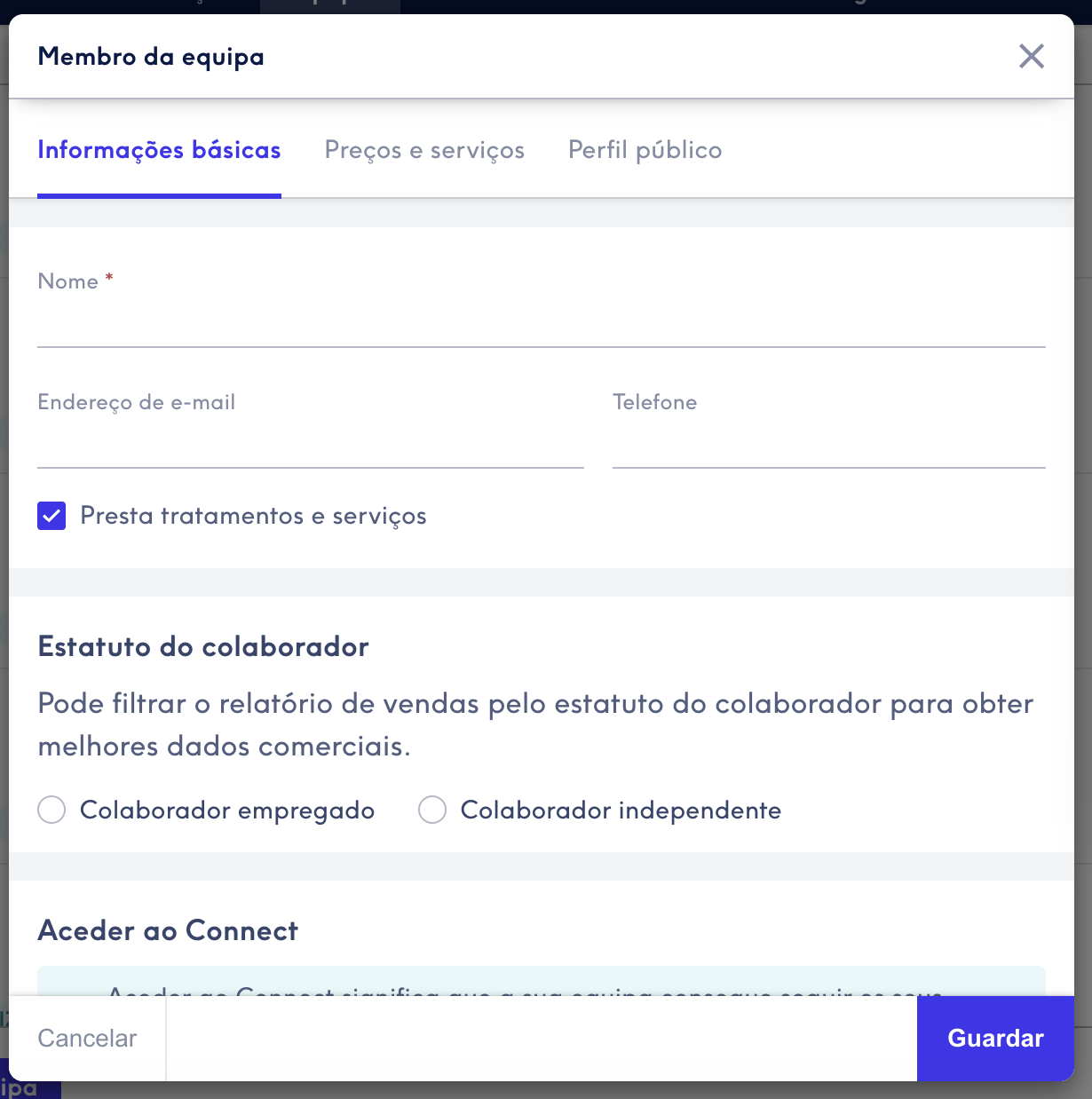
Começa por inserir o nome do membro.
Adiciona o e-mail e número de telefone para que ele/ela possa iniciar sessão no Connect.
Escolhe se é colaborador empregado ou independente (esta informação será usada nos relatórios de vendas)
Define as permissões de acesso ao Connect (mais informações sobre tipos de permissões aqui).
Depois de guardares, o membro da equipa receberá automaticamente um e-mail para criar a sua palavra-passe e configurar o perfil.
💡 Dica de permissões: os níveis 'Básico' ou 'Acesso individual' são ideais para a maioria dos membros da equipa, pois permitem gerir os próprios horários sem acesso a informações sensíveis como dados financeiros ou de clientes.
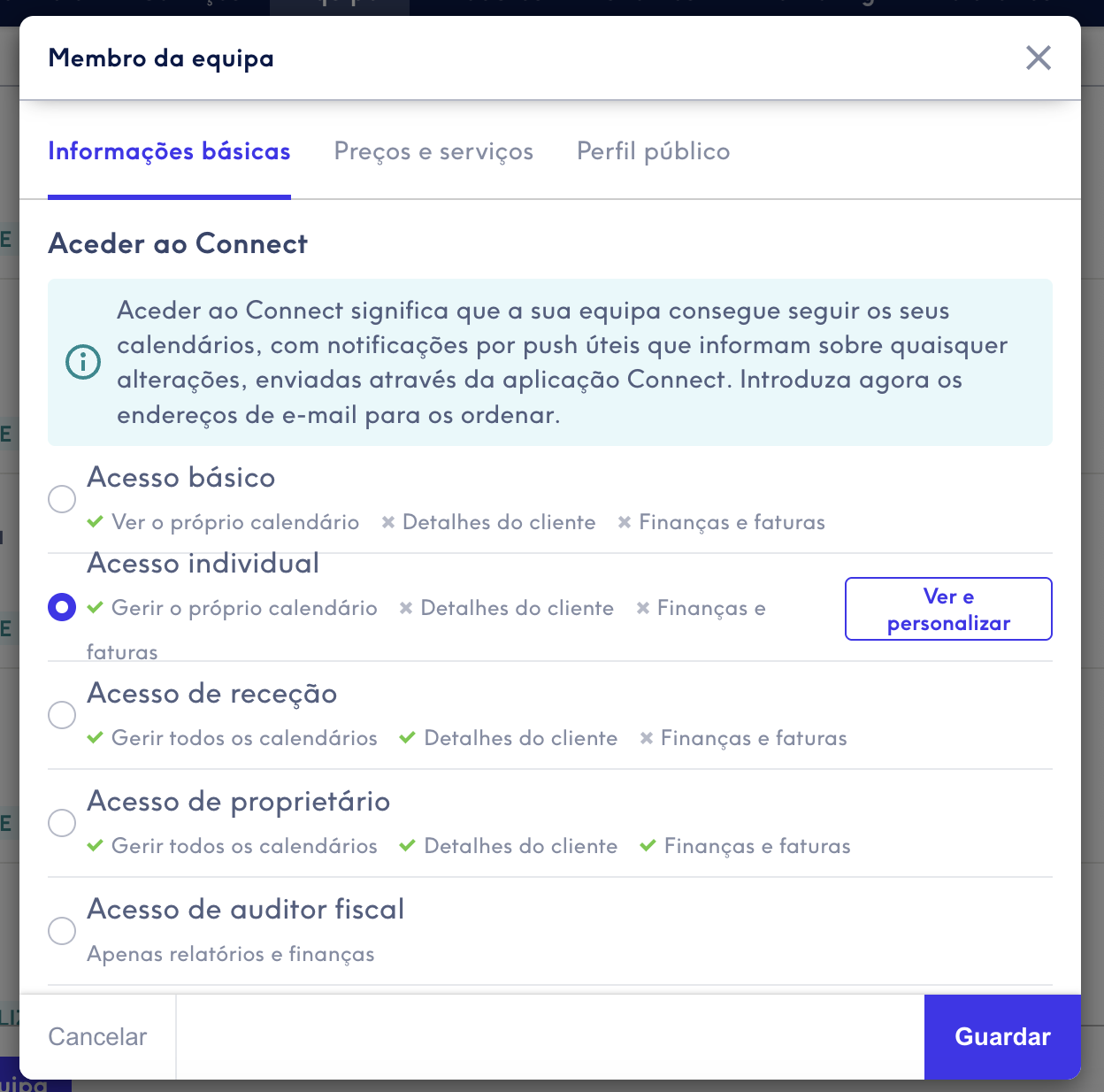
Importante saber: Certifique-se de que tem pelo menos 1 utilizador com 'Acesso de proprietário', pois será esse o utilizador/endereço de email que receberá as comunicações importantes da Treatwell.
Como atribuir serviços à equipa e níveis de preço?
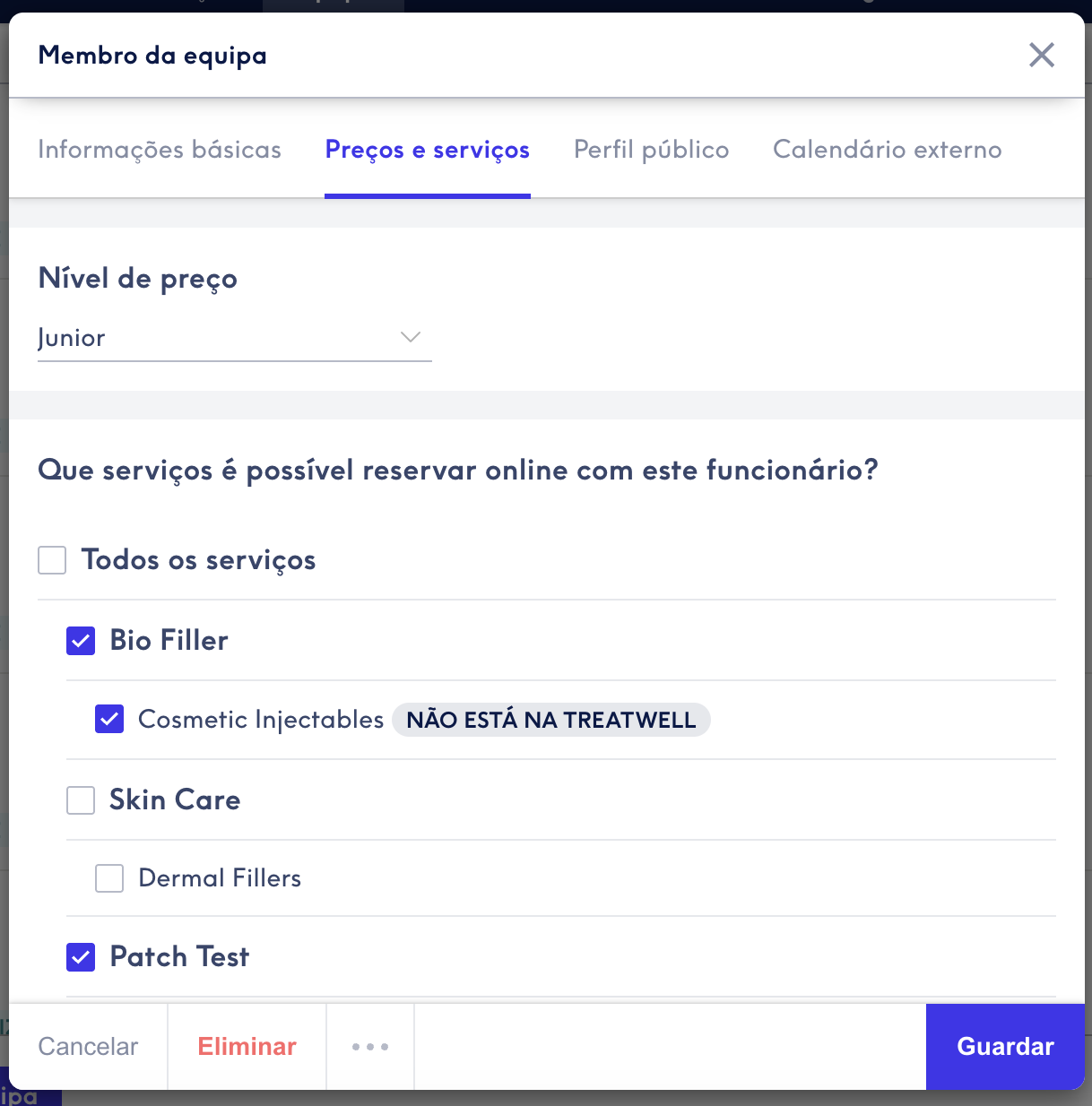
Antes de clicares em 'Guardar', vai ao separador 'Preços e serviços' (ao lado de 'Informações básicas').
Se tiveres os níveis de preço ativados, podes escolher o nível desse membro (ideal para salões com diferentes preços por nível de experiência). Se ainda não configuraste níveis de preço, vê como aqui.
Seleciona os serviços que esse membro pode realizar (a lista de serviços é baseada no menu do teu salão no Connect). Se ainda não adicionaste os teus serviços, vê como aqui.
Clica em 'Guardar' no canto inferior direito.
🎉 Já está! O teu membro de equipa foi adicionado com sucesso!
Como posso gerir serviços que requerem dois membros da equipa?
Para serviços como massagens de casal, tratamentos faciais de casal ou marcações de grupo que exijam que dois membros da equipa trabalhem em simultâneo, por favor, segue esta simples solução alternativa para gerir as tuas marcações com precisão e manter o teu calendário no Connect atualizado.
Em primeiro lugar, configura o serviço na tua conta; podes ver como fazê-lo aqui.
Verifica a disponibilidade para garantir que, nos dias em que este serviço está disponível, existem vários membros da equipa agendados e disponíveis para acomodar a marcação.
Quando uma marcação online para um serviço para duas pessoas é recebida, o teu membro principal da equipa será automaticamente reservado. Deverás então garantir manualmente o horário do segundo membro da equipa. Para fazer isto:
Vai para o Calendário no Connect.
Seleciona a hora e data exatas da marcação do cliente.
Clica na opção 'Bloquear' no horário selecionado.
Atribui este bloqueio ao segundo membro da equipa que irá realizar o serviço.
Adiciona uma nota ao bloqueio para o ligar novamente à marcação e aos detalhes originais do cliente, por exemplo, 'Massagem de casal com Sara'.
Esta nota assegura que te lembres dos detalhes da marcação e de quem era o cliente original, mantendo a clareza na tua agenda.
Como alterar a ordem da equipa na plataforma e na agenda?
Podes escolher a ordem pela qual os membros da equipa aparecem na tua agenda e no processo de marcação online:
Vai à lista de membros da equipa, no menu 'Equipa'.
Passa o cursor sobre o membro que queres mover.
Clica e arrasta a linha para cima ou para baixo na lista.
Como remover um membro da equipa?
Se precisas de remover alguém da tua equipa:
Primeiro, certifica-te de que todas as marcações atribuídas a essa pessoa foram transferidas para outros membros.
Vai a 'Equipa' no menu principal.
Clica no perfil da pessoa que queres remover.
Apaga o endereço de e-mail do perfil e clica em 'Guardar'
Volta ao perfil e clica em 'Eliminar'.
O que mais deves saber para garantir que a tua equipa usa o Connect sem problemas?
Vê o tutorial passo a passo sobre como personalizar a tua secção de equipa aqui:
Vê o tutorial passo a passo sobre como adicionar níveis de preços para colaboradores com base na experiência aqui:
Queres saber como a tua equipa pode descarregar a app do Treatwell Connect? Vê como fazer aqui:
https://apps.apple.com/us/app/treatwell-connect-for-salons/id824245836
https://play.google.com/store/apps/details?id=com.wahanda.connect
Permissões dos membros da equipa e o seu significado. Consulta este artigo para mais informações
Este artigo foi útil?