
Quando estás com pouco stock de um produto, podes usar o Treatwell Connect para criar uma nova encomenda de produtos. Esta funcionalidade permite-te gerar uma fatura para enviar ao teu fornecedor e controlar a entrega dos produtos, garantindo um inventário sempre atualizado.
Como criar uma nova encomenda de produtos no Connect?
Para fazer uma nova encomenda e gerar a respetiva fatura, basta seguir estes passos:
Acede ao Connect no computador
Clica em Produtos no topo da página.
No menu lateral esquerdo, escolhe "Pedidos"
Clica em "Novo pedido".
Seleciona o fornecedor ao qual vais fazer a encomenda.
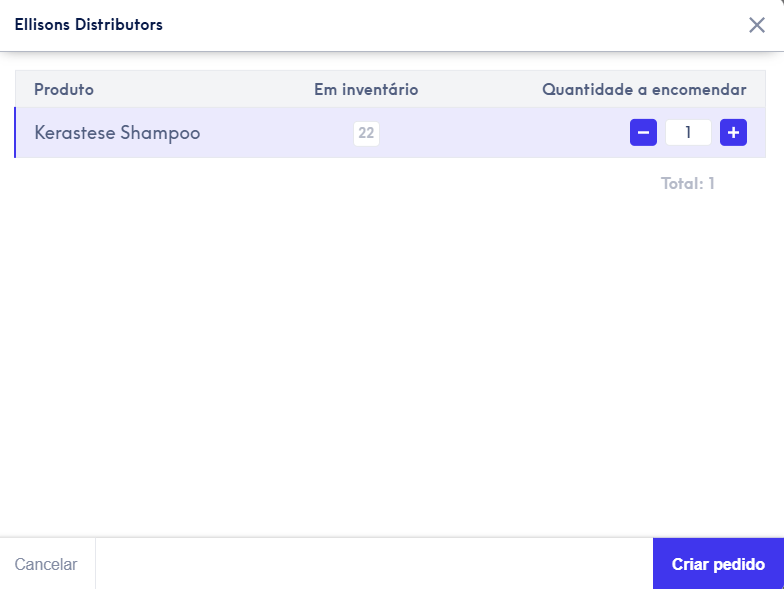
Na lista de produtos atribuídos a esse fornecedor, indica a quantidade de cada produto que desejas encomendar.
Clica em "Criar pedido" no canto inferior direito.
A encomenda será criada automaticamente e poderás descarregá-la em PDF ou visualizá-la diretamente no Connect.
Como partilhar a encomenda com o meu fornecedor?
Depois de criada a encomenda, podes partilhá-la com o fornecedor da seguinte forma:
Vai à secção Produtos no Connect (versão desktop).
Clica em "Pedidos" no menu lateral.
Seleciona a encomenda que pretendes partilhar.
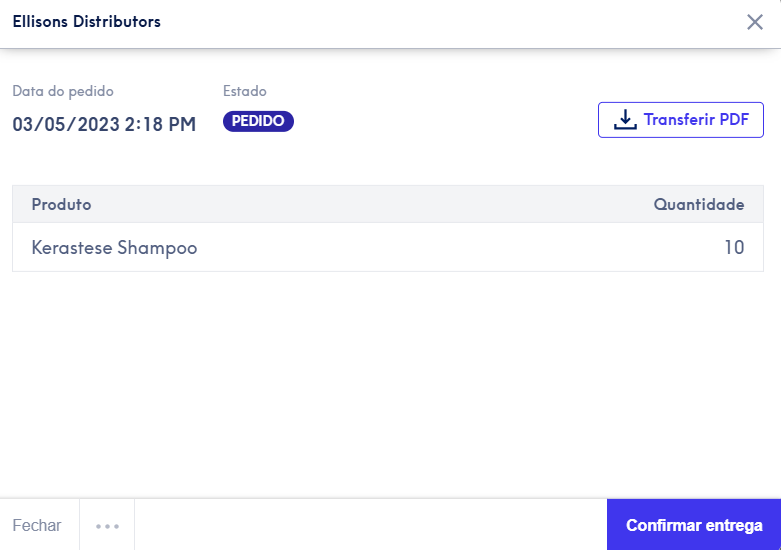
Clica em "Transferir PDF"
O documento será descarregado e podes enviá-lo por email ao fornecedor.
Como confirmar a entrega de uma encomenda?
Assim que recebes os produtos no salão, deves confirmar a entrega no Connect para atualizar automaticamente o stock. Para isso:
Confirma os produtos recebidos.
No Connect, acede à secção Produtos e depois a "Pedidos".
Clica na encomenda que fizeste.
No canto inferior direito, clica em "Confirmar entrega".
Introduz a quantidade recebida de cada produto.
Clica em "Marcar como entregue".
A encomenda passará a ter o estado de "Entregue", e o stock será atualizado automaticamente.
ℹ️ Caso tenhas mais do que uma encomenda por confirmar, esta ficará listada abaixo das que ainda estão pendentes.
Outras funcionalidades úteis da secção de Produtos
Se precisar de adicionar um novo produto, veja aqui como
Se quiser saber como associar os fornecedores aos produtos, clique aqui.
Este artigo foi útil?