
O Calendário é a principal ferramenta que utilizará para organizar as suas reservas na agenda Uala Business e é a primeira coisa que verá ao iniciar sessão. Aqui pode gerir horários, marcações, resumos diários de marcações e rotações dos membros da equipa.
Visão Geral do Calendário
No canto superior esquerdo do ecrã, pode ver o mês e a data de hoje. Ao clicar com o rato e deslizar (mantendo o botão esquerdo premido e arrastando), pode percorrer os dias, semanas e meses, até 1 ano e 1 dia a partir da data de início selecionada. Pode também percorrer o calendário através de trackpads multitoque ao utilizar um computador, ou com um simples deslizar da direita para a esquerda em smartphones e tablets.

Pode alterar a vista do calendário, de diária para semanal, utilizando o menu suspenso, no lado direito do cabeçalho. Ao clicar na opção semanal, poderá ver a disponibilidade de todos os membros da equipa para essa semana.
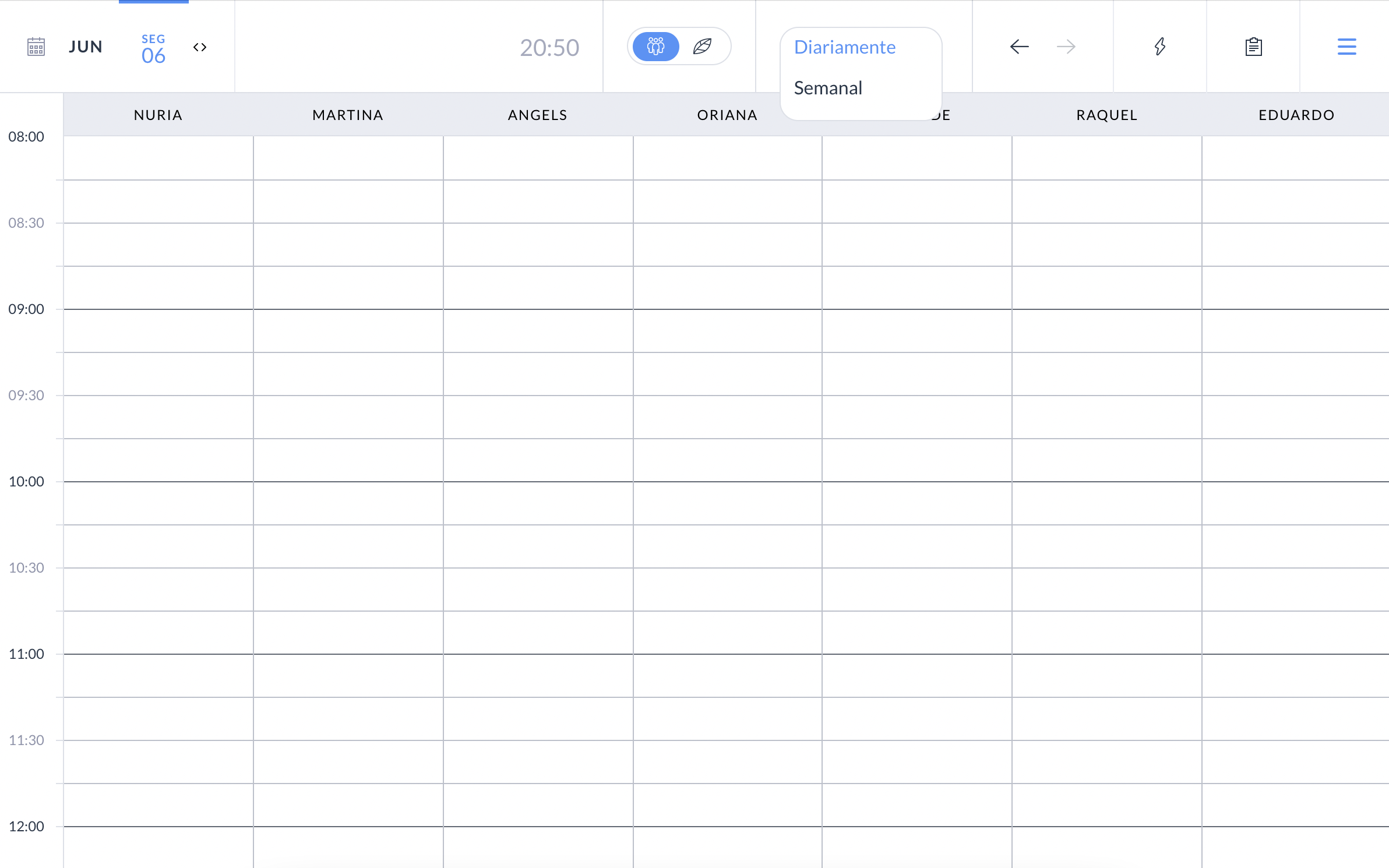
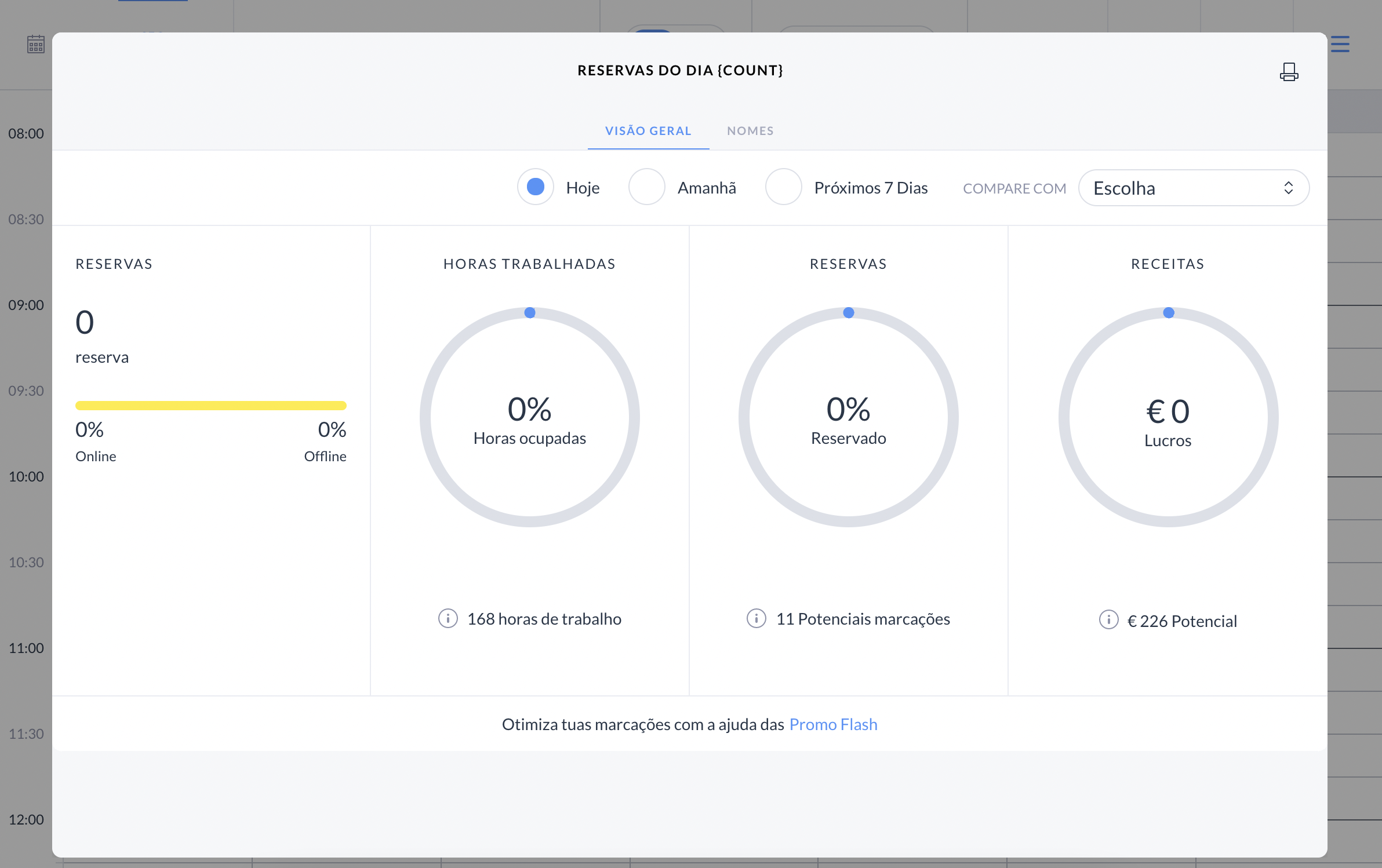
No canto superior direito, mesmo ao lado do menu de vista semanal/diária, existe a opção “Reservas do Dia" (o ícone do bloco de notas), que mostrará todas as reservas para o dia selecionado (imprimível com um simples clique no ícone de impressão).
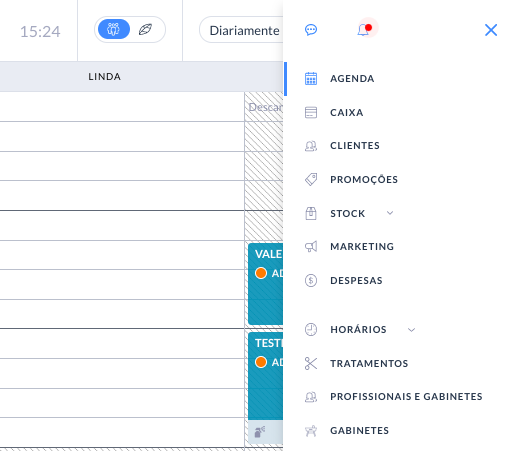
Ao clicar nas três barras horizontais do menu lateral poderá também ver um ícone "Chat", onde poderá aceder ao apoio ao cliente Treatwell Pro.
No lado esquerdo do calendário, colocado na vertical, são indicadas as faixas horárias. Cada linha cinzenta representa 15 minutos, as linhas pretas indicam as horas, enquanto a linha verde indica a hora atual.
A página principal da agenda Treatwell Pro também está dividida em colunas, cada uma delas dedicada a um membro da equipa que trabalha no salão.

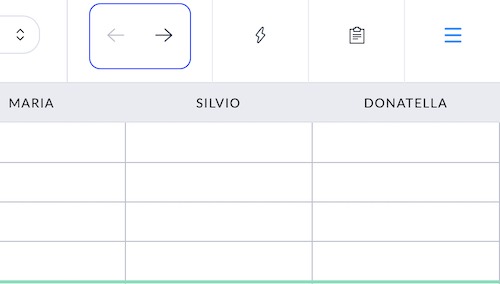
Atenção: a exibição das colunas dos colegas de trabalho no diário pode variar dependendo do dispositivo utilizado e do tamanho do ecrã: por exemplo, utilizando a aplicação Treatwell Pro num smartphone de cerca de 6 polegadas em modo retrato mostra 2 colunas, enquanto que segurando o dispositivo na horizontal pode ver 4. Por outro lado, utilizando o ecrã maior de uma tablet ou PC, o número de colunas visíveis num único ecrã é maior. Em qualquer caso, é possível navegar por todas as colunas dos colaboradores no diário, utilizando as setas na barra superior, junto ao ícone de relâmpago do Promo Flash.
Significado das cores das reservas
Ao introduzir as reservas no seu calendário, estas poderão exibir cores diferentes, cada uma com um significado específico:
Azul: a reserva foi introduzida no calendário pelo salão
Vermelho: a marcação foi feita online por um cliente
Laranja: a marcação foi feita por um cliente que solicitou um membro específico da equipa
Verde: a marcação do cliente já começou e o mesmo encontra-se agora no salão (check-in)
Cinzento: o cliente terminou a sua marcação e saiu
Opções para gerir o dia de trabalho
Ao clicar no nome do profissional no calendário da Agenda, poderá aceder a um menu com opções adicionais para gerir melhor o dia de trabalho. Quando um membro da equipa não está presente, é possível especificar o motivo e a duração da ausência, por exemplo:
Assuntos Próprios
Pausa para almoço
Reunião
Citação de negócios
Formação
Recuperação
Doença
Outro salão.
Desta forma, o horário em que o membro da equipa não pode estar presente é bloqueado e, portanto, não será possível que lhe entrem reservas. Outras opções no menu incluem:
Forçar o horário do dia: para prolongar o horário de um profissional em tempo parcial, ou fazer uma alteração excecional ao horário de trabalho do mesmo.
Imprimir resumo: para imprimir um resumo do dia do profissional.
Overbooking: para sobrepor as reservas. Neste caso, é necessário indicar a hora da segunda marcação e, de seguida, poderá proceder com o check-in, como de habitual.
Este artigo foi útil?